راههای جلوگیری از ویروسی شدن سیستم

نرم افزار | چند ترفند برای جلوگیری از آلوده شدن یارانه ها

علاوه بر استفاده خوب و موثر از آنتی ویروس ها، کاربران اینترنت برای کاهش خطرات ناشی از بدافزارها باید برخی عادت های اینترنتی خود را نیز کنار بگذارند.

این واقعیت که نود درصد کامپیوتر ها آلوده به Spyware هستند نشان دهنده میزان تأپیر گذاری و سماجت بیش از اندازه این نوع بد افزار است که از هر رخنه و سوراخ کوچکی برای ورود به کامپیوتر استفاده می کند.در اینجا قصد داریم چندین ترفند بسیار مفید برای جلوگیری از نفوذ Spywareها به کامپیوتر شما معرفی کنیم.

تنها راه پیشگیری از آلوده شدن رایانه، محافظت تمام عیار از کامپیوتر است.
پایه و اساس مقابله مؤثر با Spyware ها استفاده از راه حل های مناسب تکنیکی است؛ شیوه هایی که در آن پیشگیری و درمان هر دو لحاظ شده باشد. با این وجود مسئله دیگری که تأثیر مستقیم و قابل توجهی در احتمال آلوده شدن سیستم دارد عادت های کاربران اینترنتی است. با در نظر گرفتن این موضوع راهکار های عملی زیر توصیه می شود تا کاربران بیش از پیش کامپیوترشان را در برابر این نوع بدافزار محافظت کنند:

• از آنجا که بسیاری از Spyware ها با بهره گیری از بخش های آسیب پذیر نرم افزارها وارد سیستم می شوند، نصب آخرین وصله های امنیتی نرم افزار که معمولا در سایت اینترنتی مربوط به آن در اختیار کاربران قرار می گیرد، بسیار ضروری است.

• قبل از نصب و استفاده از نرم افزار شرایط کار با آن را به دقت بخوانید. برخی از نرم افزار های رایگان یا مدت دار همراه با نرم افزار مربوطه انواع مختلفی از Spyware ها را نیز روی سیستم نصب می کنند (در ازای استفاده مجانی از نرم افزار این Spyware ها اطلاعات قابل استفاده کاربر را برای شرکت سازنده ارسال می کنند).

• هنگام وارد کردن آدرس اینترنتی در مرورگر خود کاملأ دقت کنید. بسیاری از سازندگان Spyware ها از صفحات اینترنتی با آدرس مشابه سایت های مشهور برای قالب کردن بدافزار های خود استفاده می کنند (googkle.com یکی از مثال های واقعی این نوع سوء استفاده است).

• از برنامه های غیر قانونی که معمولا به صورت رایگان در اینترنت ارائه می شود استفاده نکنید؛ همین طور از برنامه های ارائه دهنده موسیقی و فیلم مجانی. صرف نظر از غیر قانونی بودن آنها، این برنامه ها معمولآ سرشار از انواع بدافزار ها از جمله Spyware ها هستند.

عملکرد تروجان ها و آثار مخرب انها

معرفی عملکرد تروجان و توضیح یک ترفند برای از بین بردن آنها:

نرم افزار | ترفند مخفی سازی کامل فایل ها از Search ویندوز

تروجان ها به دو قسمت تقسيم مي شوند.

يك قسمت Client (خدمات گيرنده) 

و ديگری Server (خدمات دهنده).

وقتي قرباني ندانسته قسمت Server را روي سيستم خودش اجرا مي كند. حمله كننده بوسيله قسمت Client با Server كه روي كامپيوتر قرباني است متصل مي شود و از آن پس مي تواند كنترل سيستم قرباني را در دست بگيرد . پروتكل TCP/IP كه استاندارد معمول براي برقراري ارتباطات است به اين تروجان آلوده ميشود و تروجان از طريق آن كارش را انجام مي دهد. البته لازم به ذكر است كه برخي اعمال تروجانها نيز از پروتكل UDP استفاده مي كنند. معمولاً زماني كه Server روي كامپيوتر قرباني اجرا مي شود. خود را در جايي از حافظه مخفي مي كند تا پيدا كردن يا تشخيص آن مشكل شود و به برخي درگاههاي خاص (Port) گوش مي دهد تا ببيند درخواست ارتباطي به سيستم از طرف حمله كننده آمده است يا نه، از طرفي رجيستري را نيز به گونه اي ويرايش مي كند كه برخي از اعمال بطور خودكار روي سيستم شروع به كار كنند.


براي نفوذ كننده لازم است كه IP قرباني را بداند براي اينكه بتواند به سيستم او متصل شود. اكثر قريب به اتفاق تروجانها بصورتي برنامه ريزي شده اند كه IP قرباني را براي حمله كننده ارسال مي كنند همانند سيستم پيغام گذار از طريق ICQ يا IRS . اين زماني اتفاق مي افتد كه قرباني IP ديناميك داشته باشد بدين معني كه هر زمان به اينترنت متصل ميشود و يك IP متفاوت از قبل داشته باشد كه اغلب سيستم هايي كه به روش dial- up به اينترنت متصل مي شوند از اين قانون پيروي مي كنند. كاربران ASDL معمولا IP هاي ثابت دارند به همين علت IP آلوده شده همواره براي حمله كننده شناخته شده است و اين حالت باعث تسهيل درامر اتصال به سيستم قرباني مي گردد.

اغلب تروجانها از روش شروع اتوماتيك استفاده مي كنند. بصورتي كه اگر شما كامپيوترتان را خاموش كنيد آنها قادر خواهند كه فعاليتهايشان را مجددا ً آغاز كنند و دسترسي لازم به حمله كننده را روي سيستم شما بدهند و ساختن تروجانها با قابليت شروع روشهايي هستند كه هميشه مورد استفاده قرار مي گيرند. يكي از اين روشها، محلق كردن تروجان به يك فايل اجرايي كه كاربرد زيادي دارد مي باشد، به عبارت ديگر محلق نمودن تروجان به يك برنامه پركاربرد ، موجب عملي شدن تفكرات حمله كننده خواهد شد. روشهاي شناخته شده نيز همانند دستكاري فايلهاي ريجستري ويندوز مي تواند به عملي شدن افكار حمله كننده بيانجامد. فايلهاي سيستمي ويندوز قرار دارند كه مي توانند بهترين انتخابهاي حمله كنندگان باشند.


به جهت اينکه دوستان بتوانند سيستم خود را در برابر اين حمله ها محافظت نمايند، قسمتهای مختلف ويندوز که می توان از آن استفاده نمود را در اينجا بررسی می کنيم.


پوشه شروع خودكار


پوشه اي كه بصورت خودكار در شروع كار ويندوز فراخواني مي شود و فايلهاي داخل آن بصورت اتوماتيك اجرا مي شوند در آدرس زير قرار دارند.

C: windows start Menu programs startup


البته فرض براي اين است كه سيستم عامل ويندوز در درايو C و در شاخه windows نصب شده باشد.

فايل Win.ini

فرمت شروع خودكار در اين فايل بصورت زير مي باشد :


Load = Trojan.exe


Run = Trojan.exe


فايل System.ini


فرمت بكارگيري تروجان در اين فايل سيستمي بصورت زير است:


Shell = explorer.exe Trojan.exe


كه باعث مي شود بعد از هر بار اجراي Explorer فايل Trojan.exe اجرا شود.


فايل Wininit.ini


اين فايل توسط Setup.exe برنامه هاي نصب شوند مورد استفاده قرار مي گيرد.


بدين صورت كه يك بار اجرا شود، قابليت حذف خودكار را نيز دارد كه براي تروجان ها بسيار سهل مي باشد.


Winstart.bat


اين فايل دسته اي هم در ابتداي شروع به كار ويندوز فراخواني شده و فرامين داخل آن به ترتيب اجراي مي شوند كه تروجان مي تواند با افزودن خط زير خود را در حافظه بار كند.

@ Trojan.exe

فايل Autoexec.bat


اين فايل دسته اي هم از فايلهاي معروف فراخواني شده در ابتداي كار سيستم عامل مي باشد كه مي توان با دستكاري و اضافه نمودن خط زير بر آن تروجان مورد نظر را در سيستم قرباني اجرا نمود:


C: Trojan.exe


فايل Config.sys


اين فايل نيز از معروفترين فايلهاي پيكر بندي سيستم است و مي تواند در امر اجراي تروجان كاربرد داشته باشد.

 روشی برای از بین بردن تروجان ها در صورتی که آشنایی دارید این مطلب را بخوانید:

ابتدا دقت کنید که سیستم شما قابلیت نمایش فرمتهای فایل ها را داشته باشد. برای فهمیدن این موضوع My Computer را باز کرده و از منوی Tools به Folder Options بروید. سپس تب View را باز کرده و دقت کنید که گزینه Hide extensions for known file types تیک نخورده باشد.
حال به سراغ اصل مطلب میرویم:
فایل مورد نظر که فرمت exe دارد را بیابید و بر روی آن راست کلیک کرده و Rename را انتخاب کنید. سپس قبل از exe. عبارت jpg. را تایپ نمایید (و یا هر فرمتی که دوست دارید). که به عنوان مثال فایلی با نام beytoote.exe به شکل beytoote.jpg.exe در خواهد آمد.
حال میبایست پس از عبارت jpg. دست خود را بر روی دکمه Space کیبورد نگاه داشته و بیش از 20 بار این کلید را بفشارید.
سپسEnter را بزنید.
خواهید دید که تنها فرمت jpg. به چشم میخورد و تنها نشانه ای که از exe. به چشم میخورد سه نقطه ای است که در سمت دیگر آیکون وجود دارد که اصلأ جلب توجه نمیکند.

اسب تراوا یا تروجان ها

کامپیوتر و اینترنت | ترفند نابود کردن تروجان ها
روجان، برنامه مخربی است که به صورت یک نرم افزار جالب به نظر می‌رسد .بر عکس ویروس‌ها، تروجان‌ها تکثیر نمی شوند؛ ولی به‌‌ اندازۀ ویروس ها مخرب هستند. یکی از انواع تروجان‌ها، برنامه‌ای است که ادعا می‌کند، کامپیو‌تر شما را از شر ویروس‌ها نجات می‌دهد؛ اما در حقیقت ویروس‌ها را با سیستم شما آشنا و به آنها معرفی می‌کنند.

لغت تروجان برگرفته از افسانۀ یونانی جنگ تروجان است. در این داستان یونانی‌ها از طریق هدیه دادن اسب چوبی بزرگی به دشمنانشان، تعدادی سرباز به قلعۀ آن‌ها فرستادند؛ سپس این سرباز‌ها از داخل اسب بیرون آمده و درب قلعه را باز کردند تا دیگر افراد به داخل قلعه بیایند و قلعه را فتح کنند. این مثال دقیقاً عملی است که تروجان با کامپیو‌تر شما انجام می‌دهد. تروجان ابتدا به قسمت های مختلف نفوذ می‌کند؛ سپس، راهی برای آسیب به آنها پیدا خواهد کرد.

در زیر برخی از انواع تروجان و عملکرد آن‌ها را به اختصار بیان می‌کنیم:

تروجان کنترل دسترسی(RTA)

یک تروجان کنترل دسترسی(RTA )، برای فراهم کردن دسترسی مهاجمان به کنترل کامل سیستم کامپیوتر قربانی، طراحی شده است. مهاجمان اغلب این نوع تروجان را در بازی‌ها و برنامه‌های کوچک قرار می‌دهند تا هیچ کاربری به آن مشکوک نشود؛ سپس از آن طریق، کامپیو‌تر شخص را مورد تهاجم قرار می‌دهند.

تروجان مخرب

این نوع از تروجان ها برای تخریب و حذف فایل‌ها طراحی شده‌اند و از این جهت بسیار شبیه به ویروس‌ها هستند. آن‌ها اغلب با نرم افزارهای آنتی ویروس قابل ردیابی نیستند.

تروجان‌های پروکسی

این نوع از تروجان‌ها برای تخریب برنامه های کامپیوتر قربانی، به عنوان پروکسی سرور، طراحی شده‌اند. ورود تروجان ها از این طریق اجازۀ هر عملی را در کامپیو‌تر شما، به مهاجمان می‌دهد، از جمله: کلاهبرداری از کارت های اعتباری و فعالیت های غیر قانونی و حتی استفاده از کامپیو‌تر شما برای فرستادن حمله‌های خطرناک به دیگر کامپیوترهای شبکه.

تروجان‌های FTP

این تروجان‌ها پورت ۲۱ (پورت ارسال اطلاعات) کامپیو‌تر شما را باز می گذارند و به مهاجمان اجازه اتصال به کامپیو‌تر شما و استفاده از FTP (پروتکل ارسال اطلاعات) را می‌دهند.

تروجان مخرب نرم افزارهای امنیتی

این تروجان‌ها، نرم افزار امنیتی کامپیو‌تر، مانند آنتی ویروس‌ها یا دیوارهای آتش‌ را بدون اینکه شما متوجه شوید، متوقف می‌کنند یا از بین می‌برند. این نوع از تروجان؛ اغلب با دیگر انواع تروجان ترکیب می‌شوند و آثار بسیار مخربی دارند.

آموزش نصب Bitdefender Antivirus

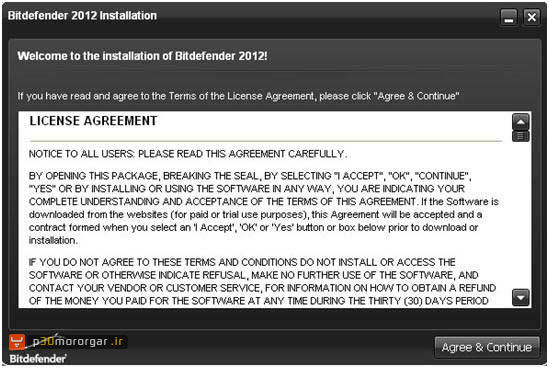
برای نصب نرم افزار Bitdefender Antivirus 2012 ابتدا با توجه به نوع سیستم عامل خود نرم افزار را بر روی رایانه خود دانلود نمایید و به یاد داشته باشید که قبل از نصب، هر نوع آنتی ویروس را از رایانه خود حذف نموده و مراحل زیر را دنبال نمایید:

1 – پس از اجری برنامه مطابق تصویر زیر برای رفتن به مرحله بعد باید دکمه Agree & Continue را بزنید.


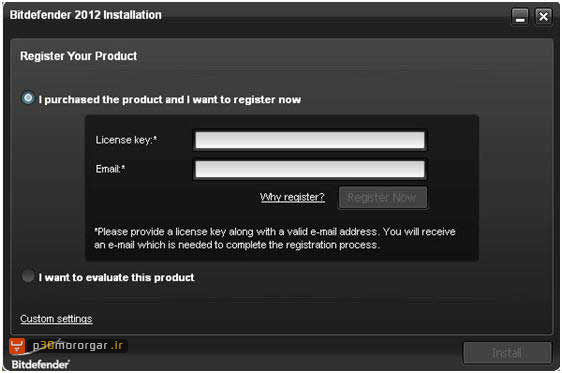
2 – سریال خریداری شده را به همراه ایمیل خود در این صفحه وارد کنید و پس از ثبت دکمه Install را برای ادامه نصب کلیک کنید.


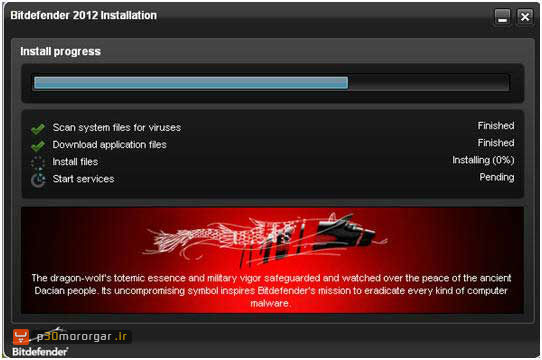
3 – در حین نصب، کلیه آپدیت ها نیز به سیستم شما اضافه میگردند.


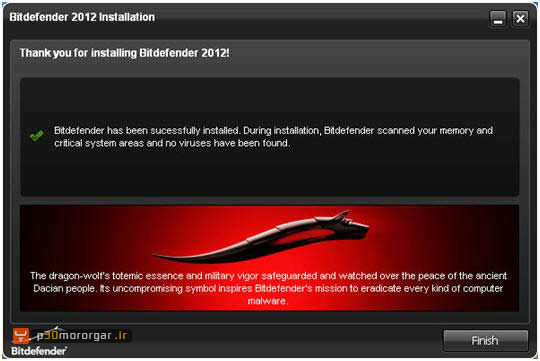
4 – با کلیک کردن دکمه Finish مراحل نصب به اتمام رسیده و میتوانید از آنتی ویروس خریداری شده خود استفاده کنید.


آموزش نصب آنتی ویروس Norton Security

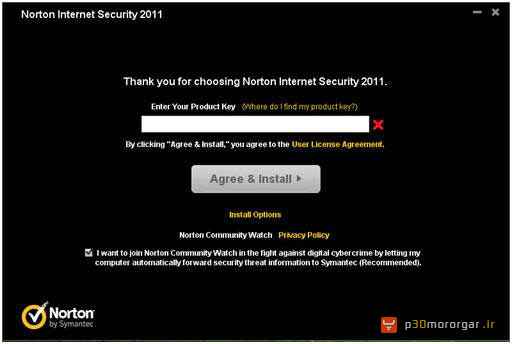
نصب نرم افزار Norton Internet Security ابتدا با توجه به نوع سیستم عامل خود نرم افزار را بر روی رایانه خود دانلود نمایید و به یاد داشته باشید که قبل از نصب، هر نوع آنتی ویروس را از رایانه خود حذف نموده و مراحل زیر را دنبال نمایید:

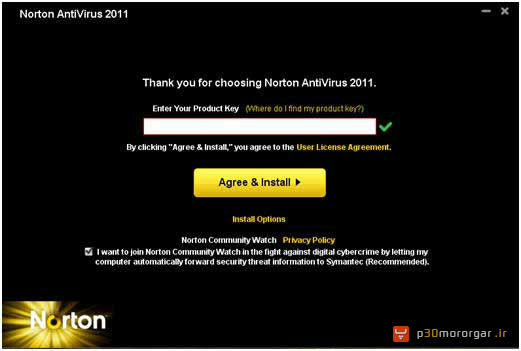
1 – پس از اجری برنامه مطابق تصویر زیر باید سریال خریداری شده را وارد نمائید، سپس با کلیک بر روی دکمه Agree & Install به مرحله نصب وارد شوید.


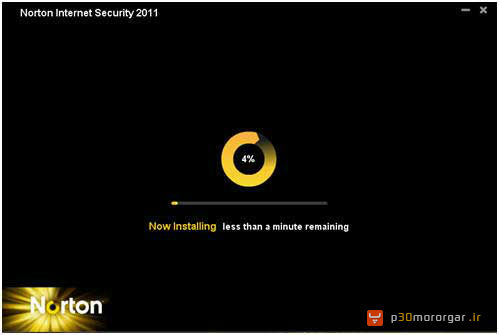
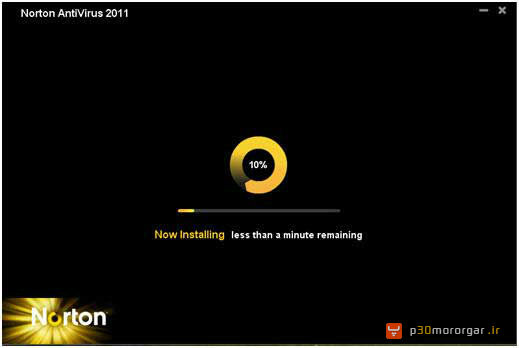
2 – در هنگام نصب صبور باشید تا نصب نرم افزار به انتها برسد.


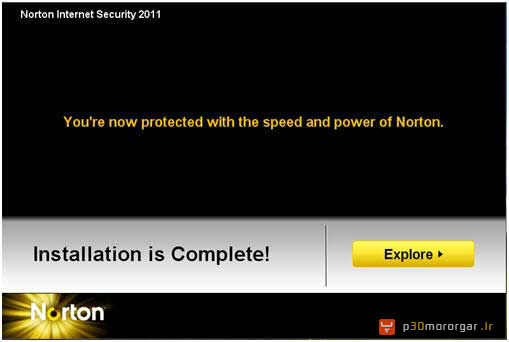
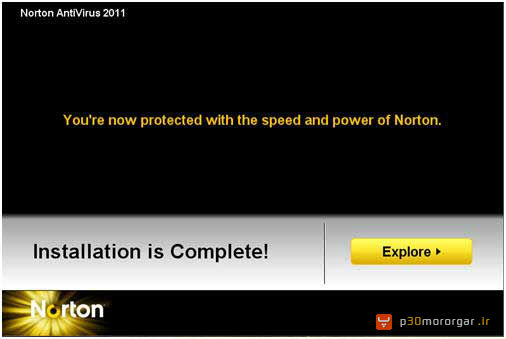
3 – نصب به پایان رسیده و با زدن دکمه Explore میتوانید از آنتی ویروس خود استفاده کنید.


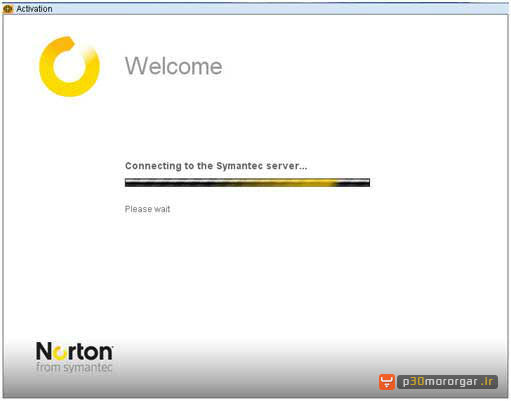
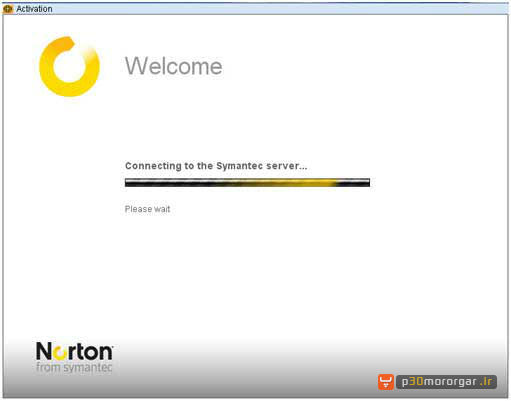
4 – پس از پایان نصب، آنتی ویروس شما به سرور سایت خود متصل میگردد تا شماره سریال را برای آدرس ایمیل شما به ثبت برساند.


اکنون شما مي توانيد از آنتی ویروس خود کمال بهره را ببريد.

آموزش نصب آنتی ویروس Norton Antivirus

نصب نرم افزار Norton Antivirus ابتدا با توجه به نوع سیستم عامل خود نرم افزار را بر روی رایانه خود دانلود نمایید و به یاد داشته باشید که قبل از نصب، هر نوع آنتی ویروس را از رایانه خود حذف نموده و مراحل زیر را دنبال نمایید:

1 – پس از اجری برنامه مطابق تصویر زیر باید سریال خریداری شده را وارد نمائید، سپس با کلیک بر روی دکمه Agree & Install به مرحله نصب وارد شوید.


2 – در هنگام نصب صبور باشید تا نصب نرم افزار به انتها برسد.


3 – نصب به پایان رسیده و با زدن دکمه Explore میتوانید از آنتی ویروس خود استفاده کنید.


4 – پس از پایان نصب، آنتی ویروس شما به سرور سایت خود متصل میگردد تا شماره سریال را برای آدرس ایمیل شما به ثبت برساند.


اکنون شما مي توانيد از آنتی ویروس خود کمال بهره را ببريد .


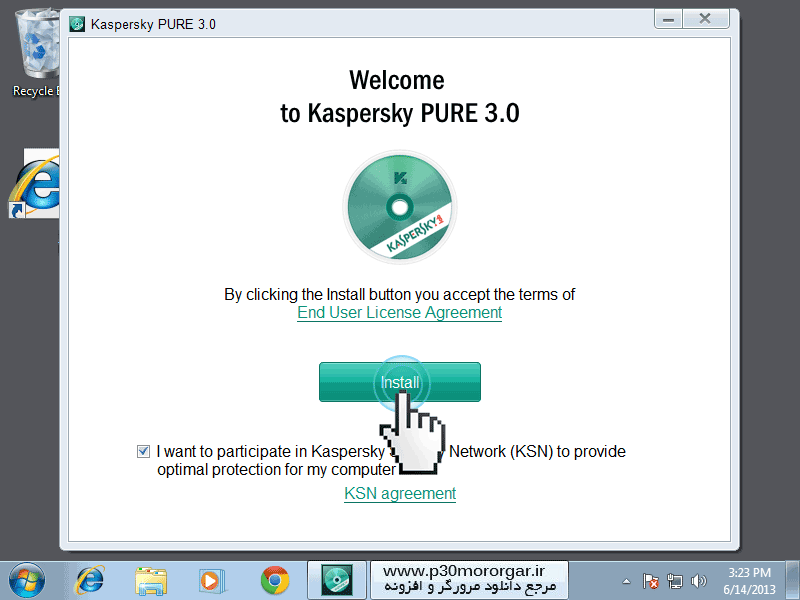
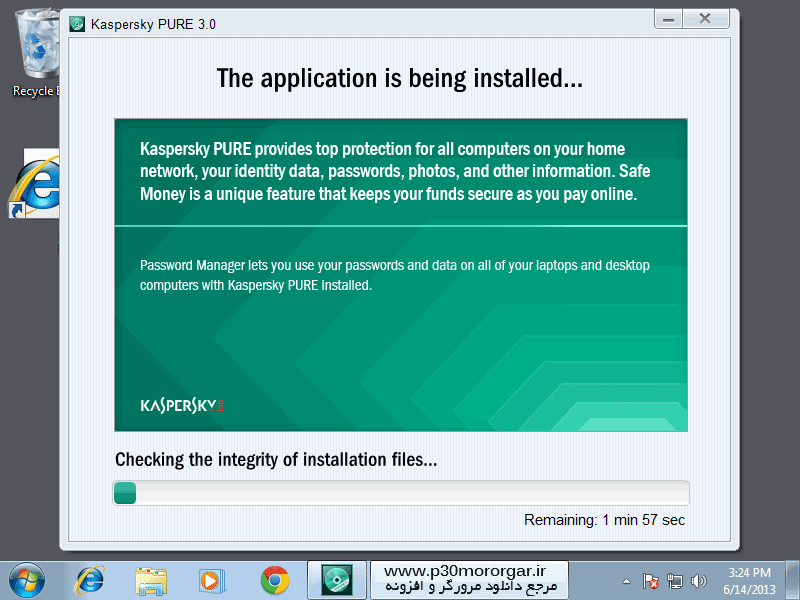
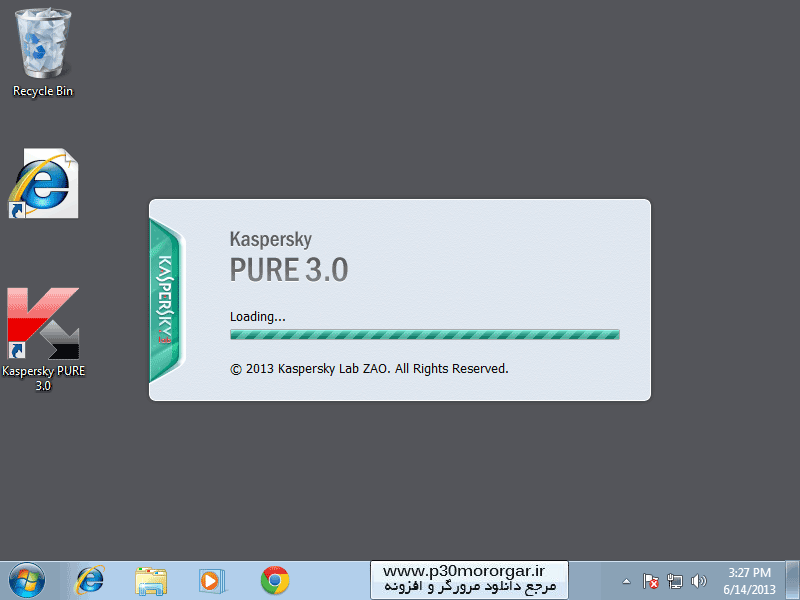
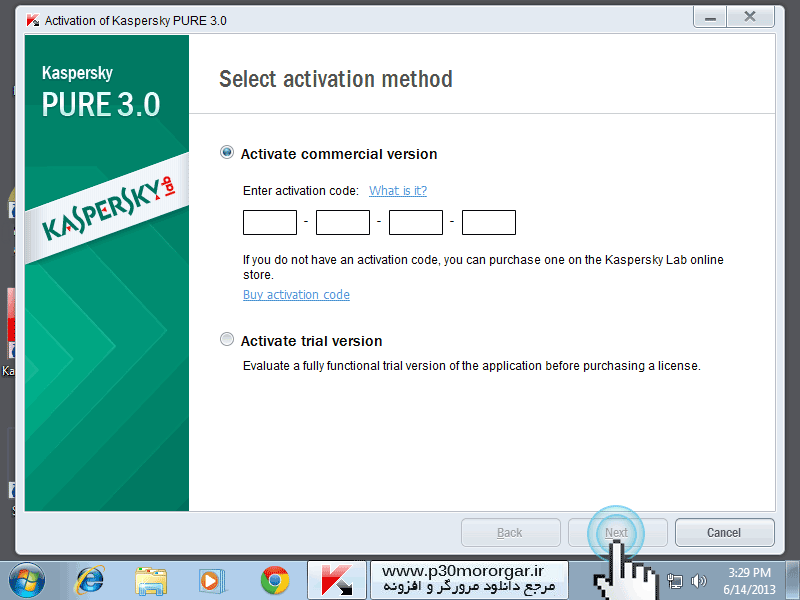
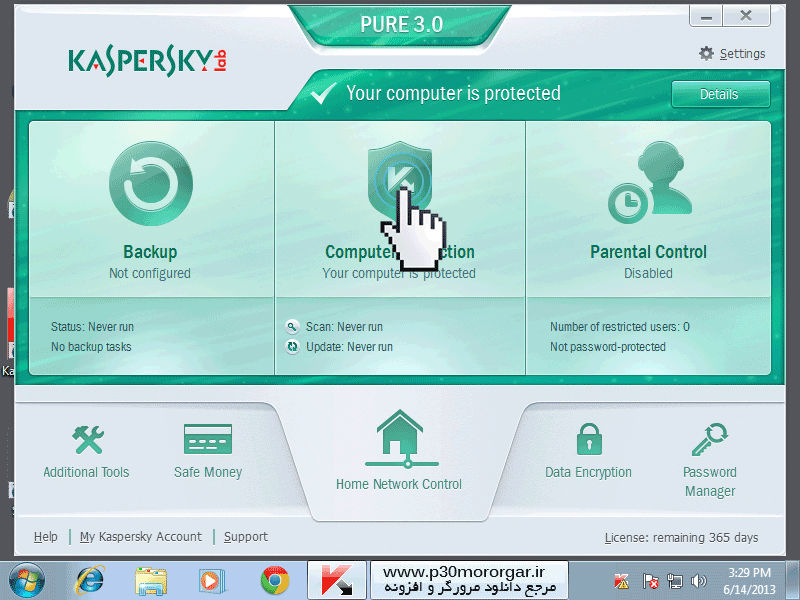
آموزش نصب و آپدیت کسپرسکی ناب – Pure

 برای نصب آنتی ویروس کسپرسکی Pure ابتدا از طریق قسمت دانلود سایت آنتی ویروس مناسب سیستم عامل خود را دانلود کنید، سپس در صورتی که بر روی سیستم خود آنتی ویروس دیگری دارید آن را uninstall نمایید و سیستم را Restart نمایید.

سپس فایل اجرایی آنتی ویروس کسپرسکی Pure را اجرا نمایید، و بر روی Install کلیک کنید.

Pure-Step01

۲. در این مرحله منتظر بمانید تا پروسه نصب تکمیل شود.

Pure-Step02

۳. اکنون بر روی Finish کلیک کنید.

Pure-Step03

۴. منتظر بمانید تا آنتی ویروس اجرا شود.

Pure-Step04

۵. در این مرحله لایسنس خریداری شده را وارد نمایید و بر روی Next کلیک کنید.

Pure-Step05

6. تا اینجا مراحل نصب به اتمام رسیده است.

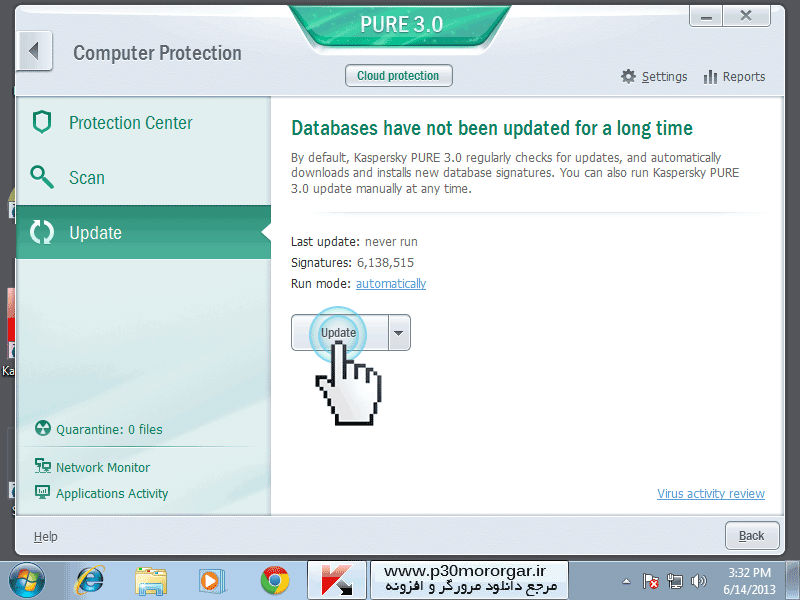
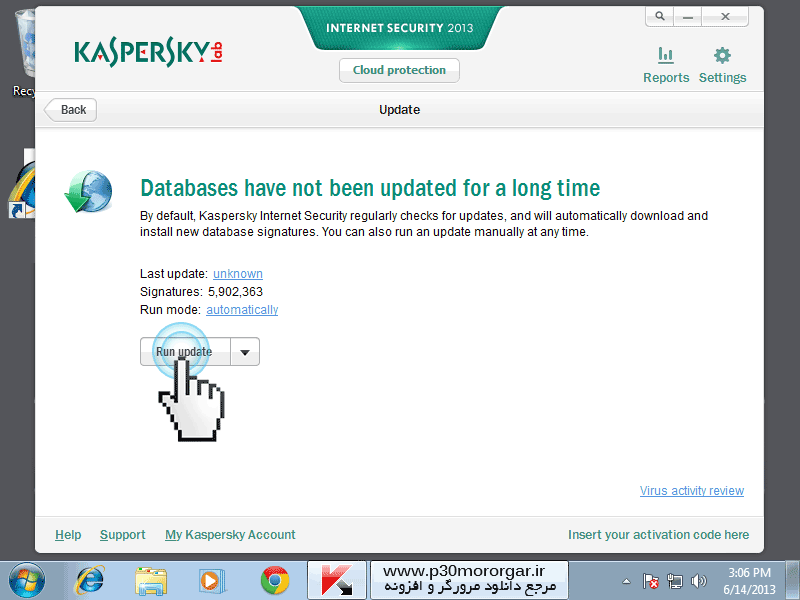
برای آپدیت آنتی ویروس خود مطابق شکل بر روی دکمه آپدیت کلیک کنید.

توجه داشته باشید که همیشه آنتی ویروس خود را به روز نگه دارید، در صورتی که مدام به اینترنت متصل هستید آپدیت به صورت اتوماتیک انجام می پذیرد.

Pure-Step06

7. پس از اینکه بر روی Update کلیک کردید بر روی Run Update کلیک نمایید.

Pure-Step07

آموزش نصب آنتی ویروس Kaspersky Security

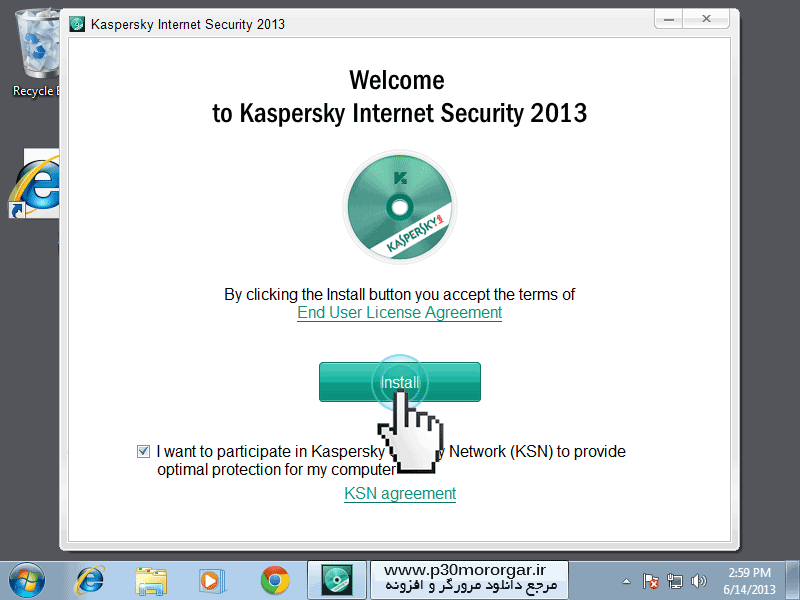
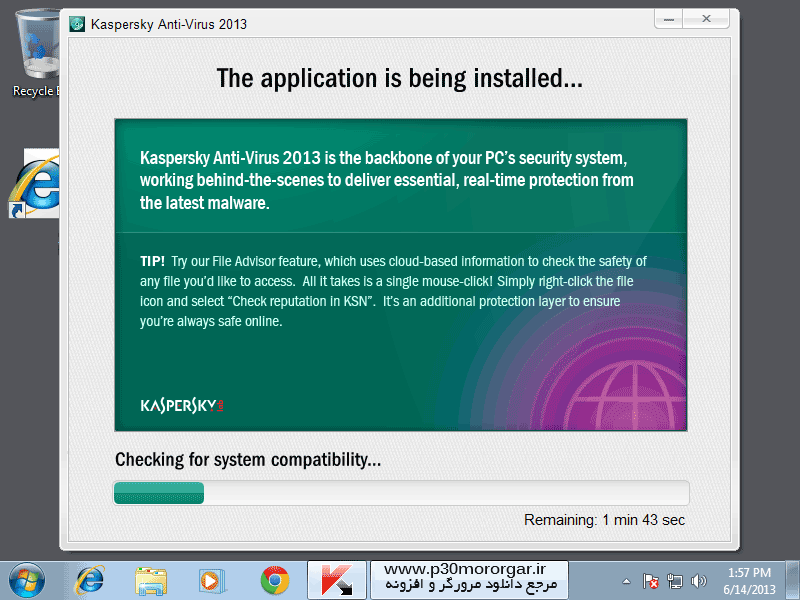
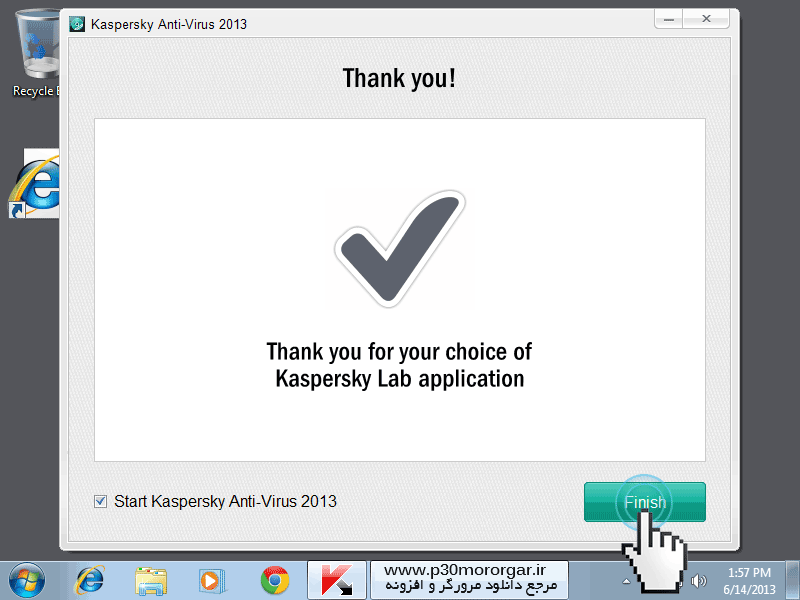
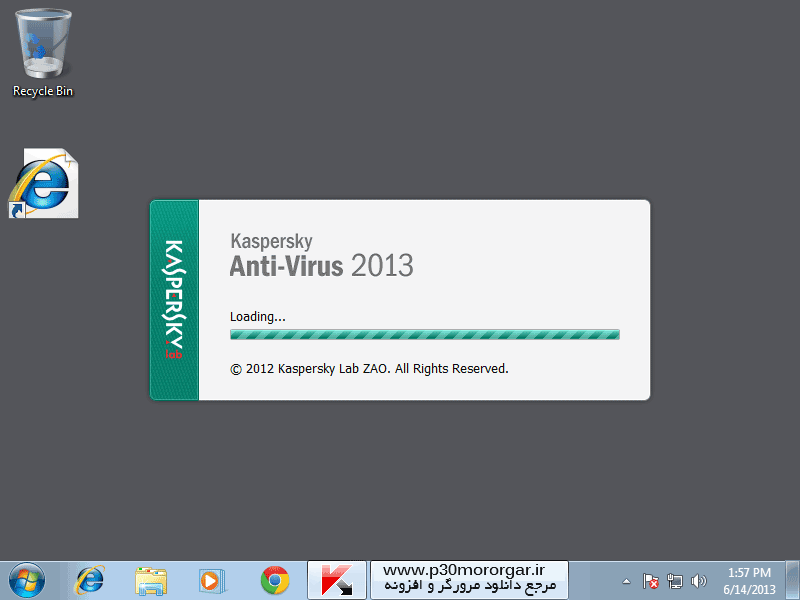
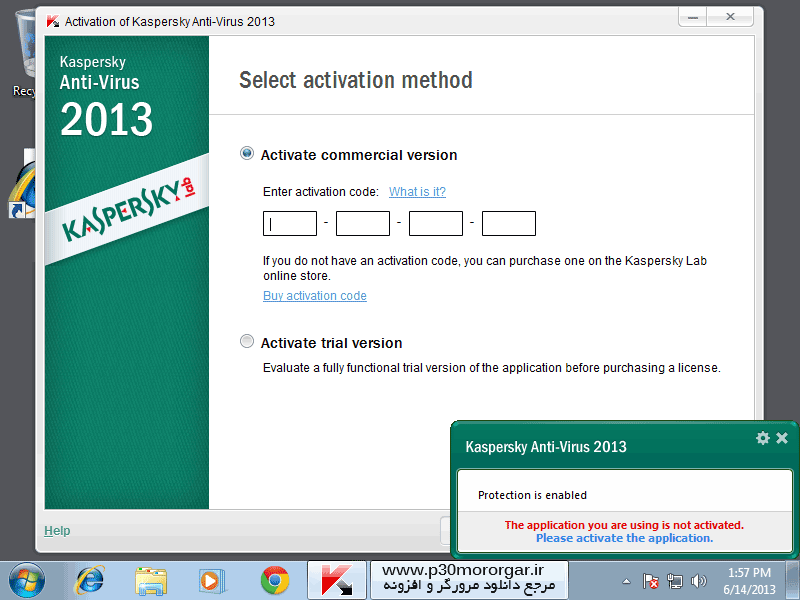
برای نصب اینترنت سکوریتی کسپرسکی ابتدا از طریق قسمت دانلود سایت آنتی ویروس مناسب سیستم عامل خود را دانلود کنید، سپس در صورتی که بر روی سیستم خود آنتی ویروس دیگری دارید آن را uninstall نمایید و سیستم را Restart نمایید.

سپس فایل اجرایی اینترنت سکوریتی کسپرسکی را اجرا نمایید، و بر روی Install کلیک کنید.

KAVSStep01

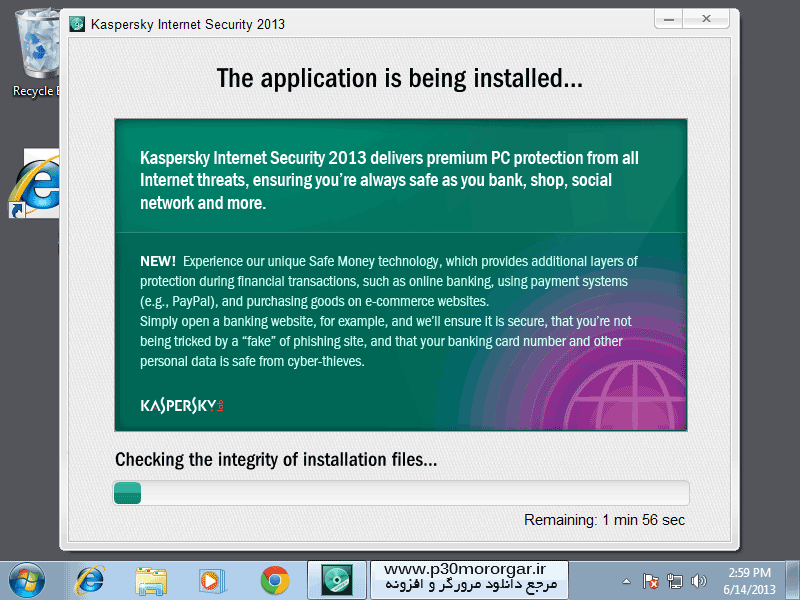
۲. در این مرحله منتظر بمانید تا پروسه نصب تکمیل شود.

KAVSStep02

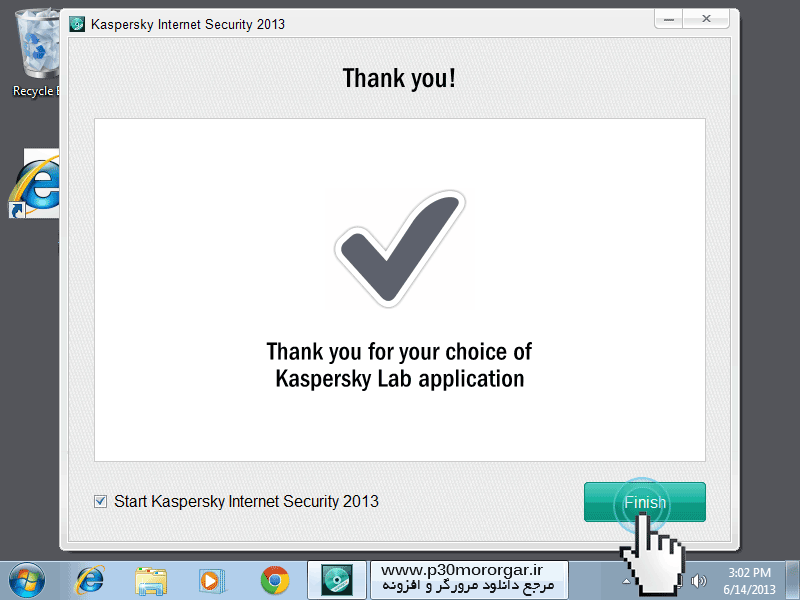
۳. اکنون بر روی Finish کلیک کنید.

KAVSStep03

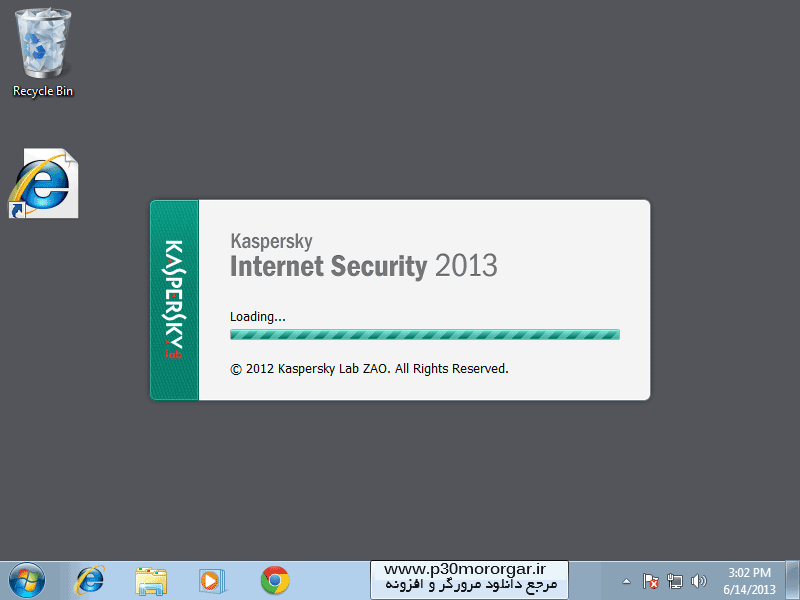
۴. منتظر بمانید تا آنتی ویروس اجرا شود.

KAVSStep04

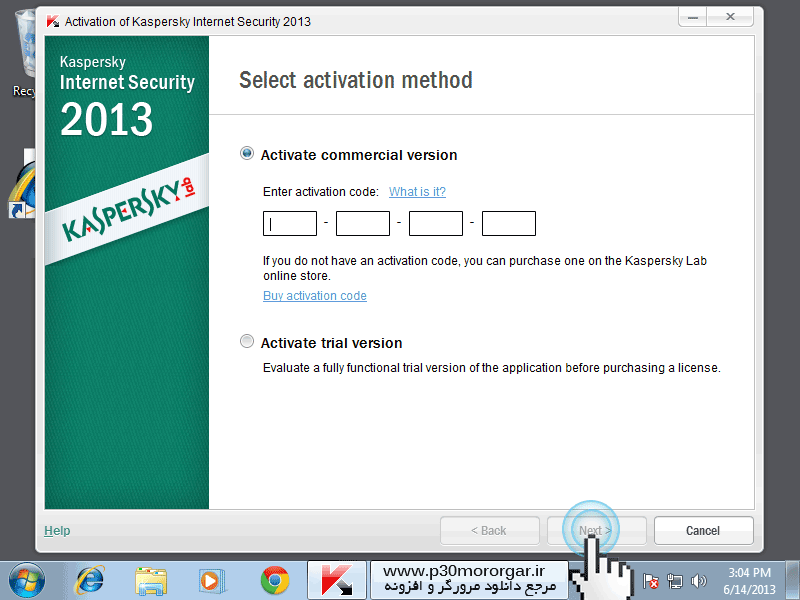
۵. در این مرحله لایسنس خریداری شده را وارد نمایید و بر روی Next کلیک کنید.

KAVSStep05

۶. تا اینجا مراحل نصب به اتمام رسیده است.

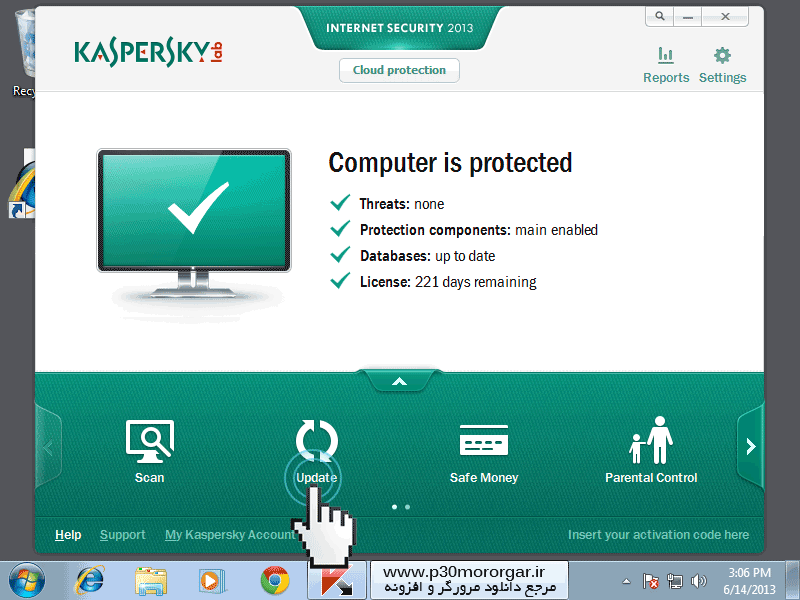
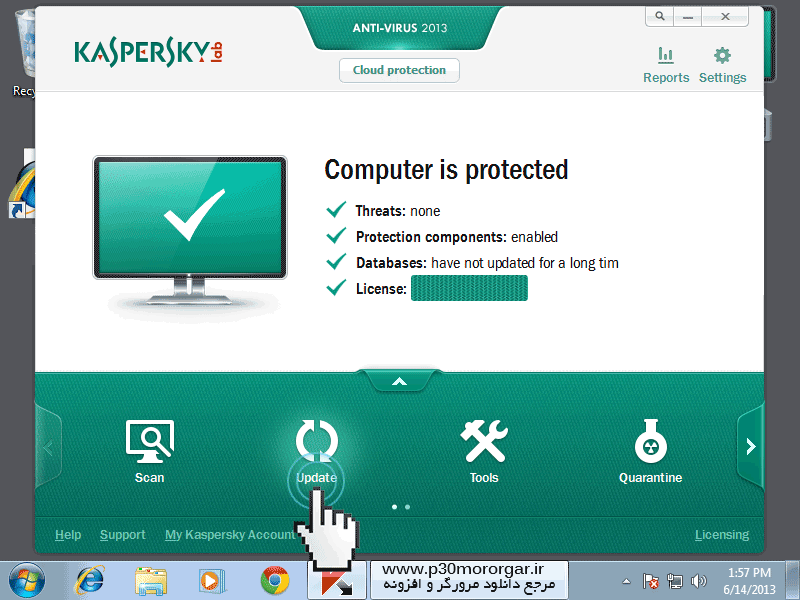
برای آپدیت آنتی ویروس خود مطابق شکل بر روی دکمه آپدیت کلیک کنید.

توجه داشته باشید که همیشه آنتی ویروس خود را به روز نگه دارید، در صورتی که مدام به اینترنت متصل هستید آپدیت به صورت اتوماتیک انجام می پذیرد.

KAVSStep06

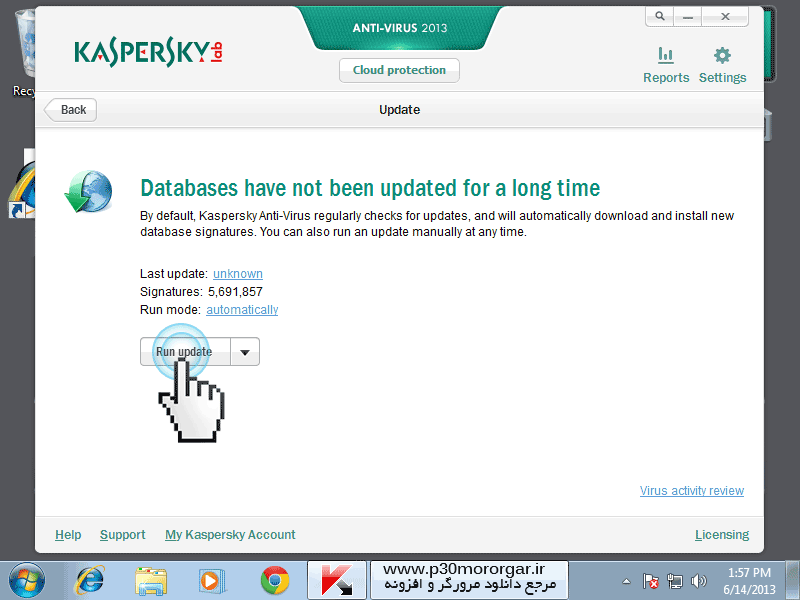
۷. پس از اینکه بر روی Update کلیک کردید بر روی Run Update کلیک نمایید.

KAVSStep07

آموزش نصب آنتی ویروس ESET Smart Security

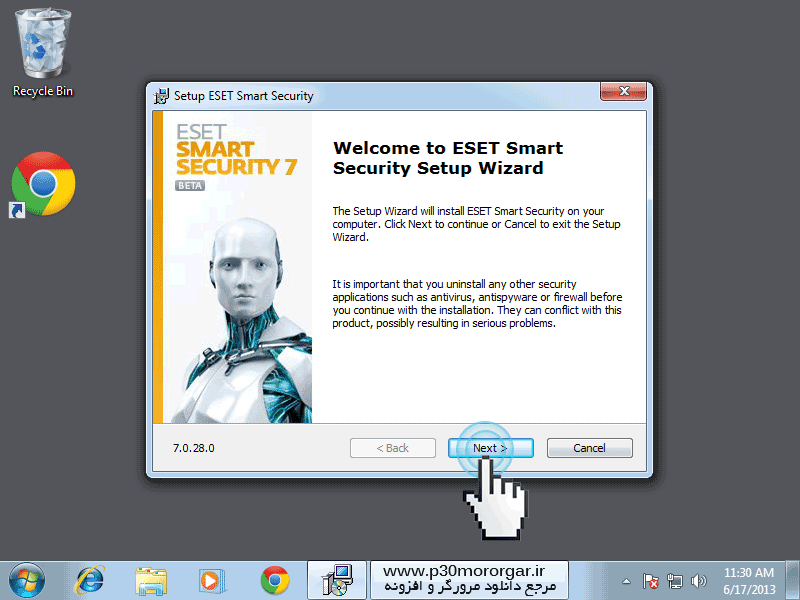
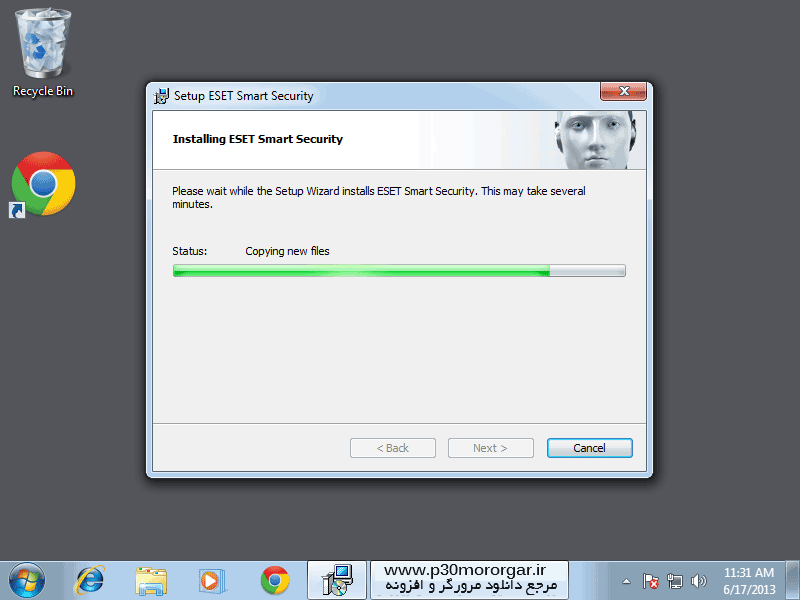
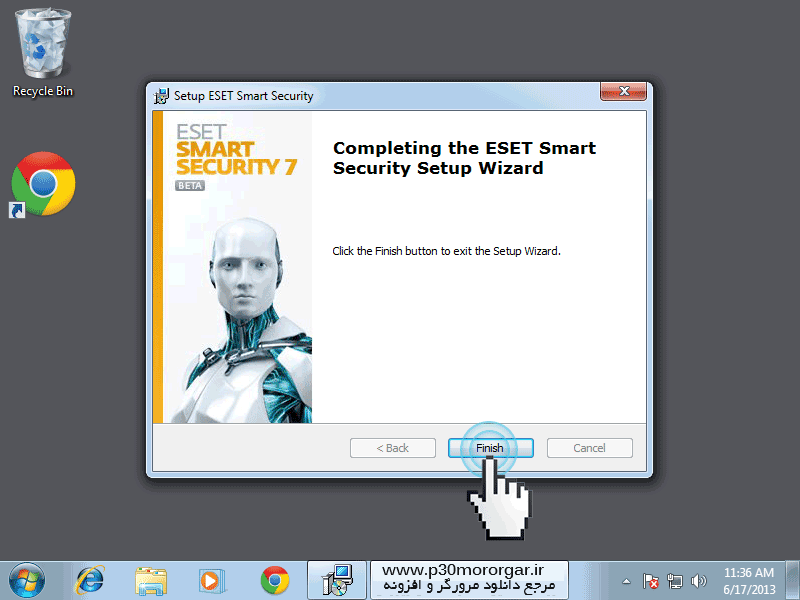
برای نصب آنتی ویروس ESET Smart Security ابتدا از طریق قسمت دانلود سایت آنتی ویروس مناسب سیستم عامل خود را دانلود کنید، سپس در صورتی که بر روی سیستم خود آنتی ویروس دیگری دارید آن را uninstall نمایید و سیستم را Restart نمایید، سپس فایل اجرایی آنتی ویروس ESET Smart Security را اجرا نمایید، و بر روی Next کلیک کنید.

ESET-Security-Step01

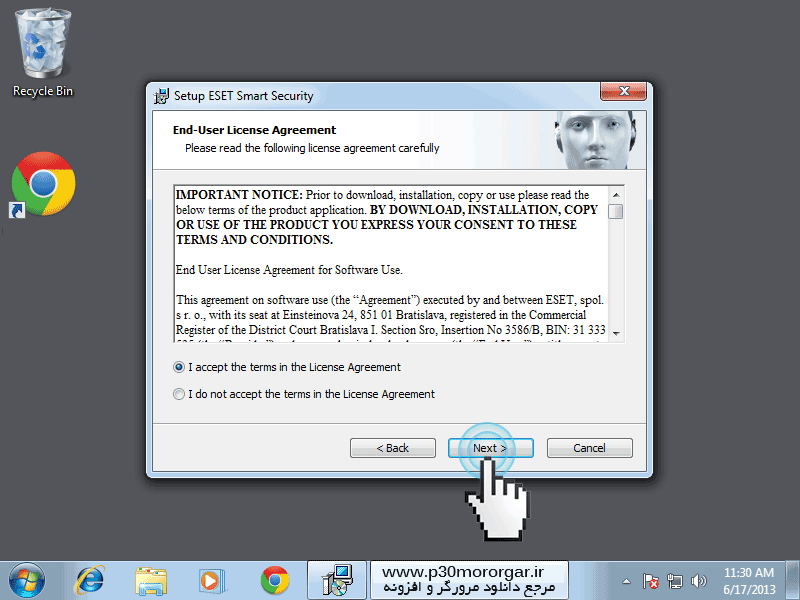
۲. شرایط و قوانین کپی رایت را بپذیرید و بر روی Next کلیک کنید.

ESET-Security-Step02

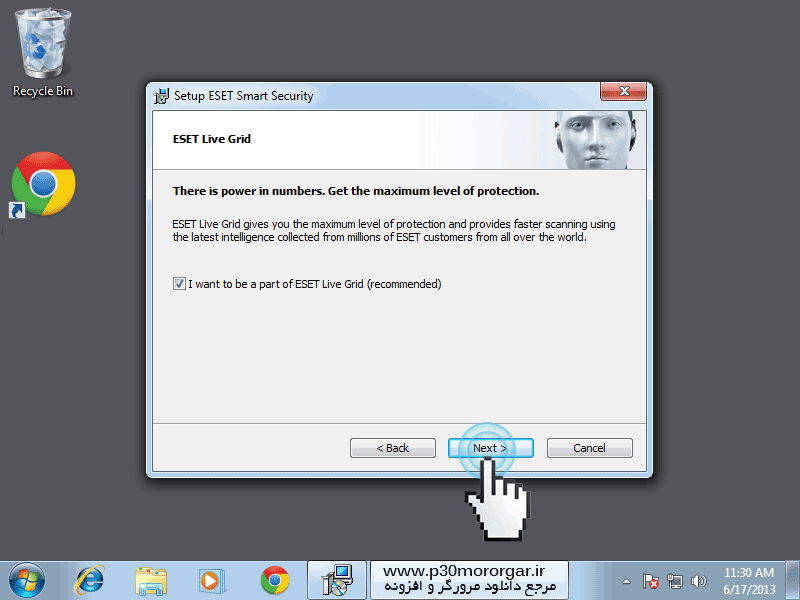
۳-. بر روی Next کلیک کنید.

ESET-Security-Step03

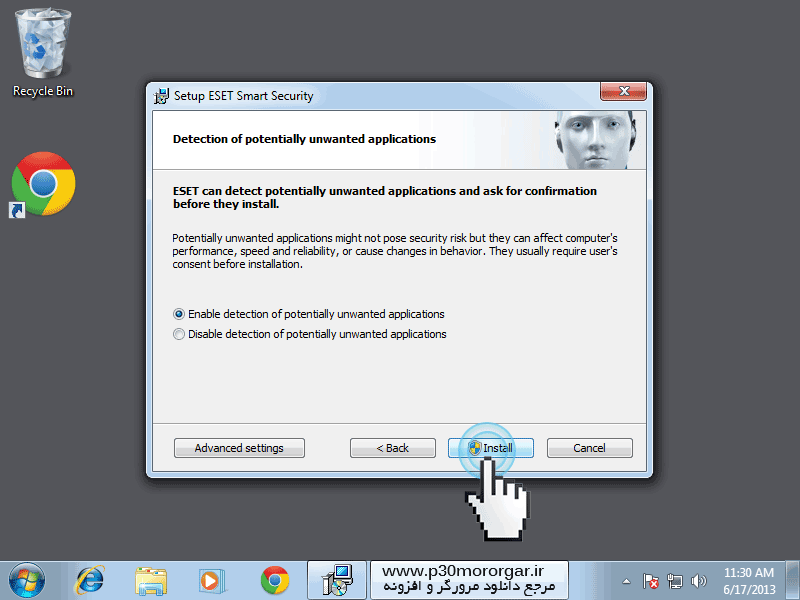
۴. مطابق شکل بر روی Enable detection of potentially unwanted applications کلیک کنید و بر روی Next کلیک کنید.

ESET-Security-Step04

۵. کمی صبر کنید تا نصب تکمیل شود.

ESET-Security-Step05

۶. بر روی Finish کلیک کنید.

ESET-Security-Step06

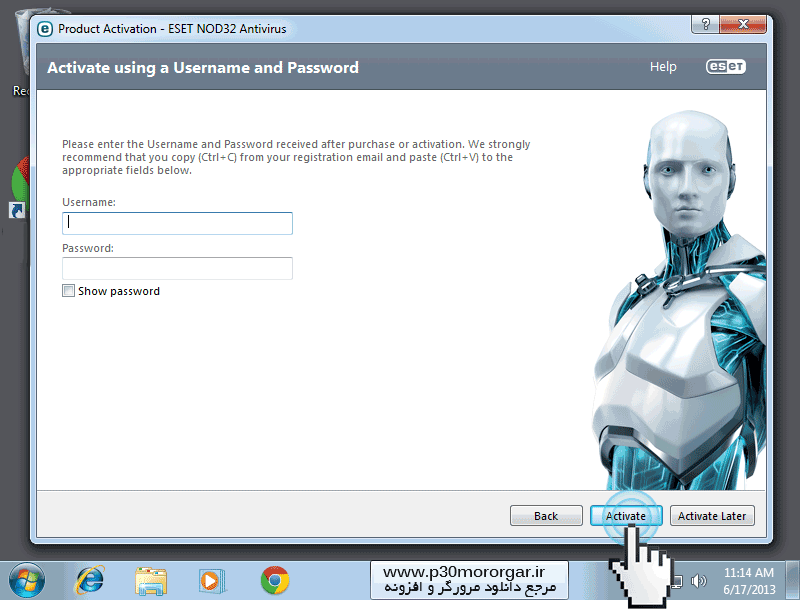
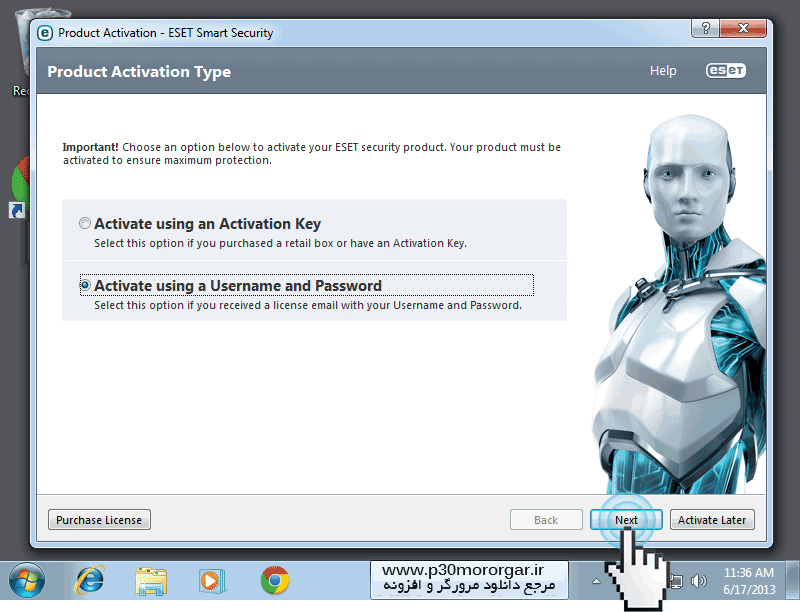
۷. بر روی Activate using a Username and Password کلیک کنید و سپس بر روی Next کلیک کنید.

ESET-Security-Step07

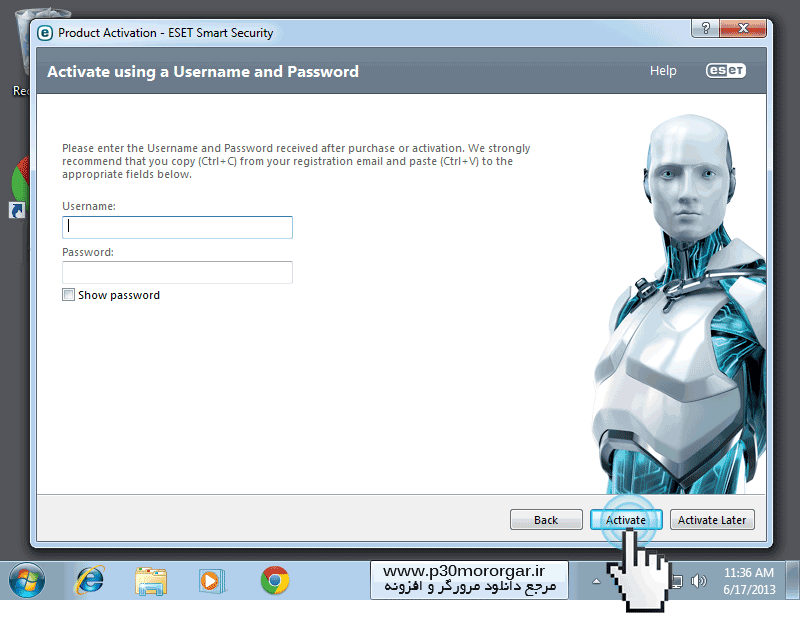
۸. در این مرحله Username و Password ای که در سایت پی سی مرورگر دریافت کرده اید را وارد کنید و بر روی Activate کلیک کنید.

ESET-Security-Step08

شرکت avg و خطر افزونه امنیتی جدید avg برا مرورگر کروم میلیون ها کاربر


شرکت امنیتی AVG به فروش داده‌های شخصی کاربران اعتراف کرد


avgتوسط شرکت AVG Technologies که یک شرکت خصوصی در کشور جمهوری چک می‌باشد تولید می‌گردد. این شرکت در سال ۱۹۹۱ توسط Jan Gritzbach تأسیس گردیده است. در اوایل سپتامبر ۲۰۰۵ بخش زیادی از این شرکت توسط اینتل خریداری گردید.

این شرکت در اواخر تابستان ۹۳ تحریم خود علیه ایران را برداشت و هم اکنون کاربران ایرانی قادر به دانلود از وب سایت رسمی این شرکت هستند.

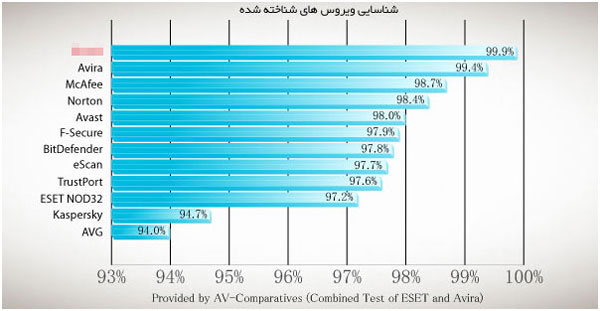
ضد ویروس AVG تقریبا 97.5% ویروس های شناخته شده را شناسایی و حذف می کند(آمارAV-Comparatives).همچنین در این اواخر add-on هایی مانند web tuneup منتشر کرده است که قابلیت هایی مانند اسکن وب(از ویروس) و بستن تِرَک ها و پاک کردن history مرورگر دارد.شما می توانید این add-on را از سایت AVG بر روی کروم نصب کنید.

 اما خطر افزونه امنیتی جدید AVG برای مرورگر کروم میلیون‌ها کاربر

به صورت طبیعی همه انتظار دارند که شرکتی که نرم‌ افزارهای امنیتی ارائه می‌کند، امنیت کاربران خود را تامین کند. اما افزونه جدید AVG برای گوگل کروم به نام WebTuneUp در واقع امنیت کاربران را به خطر انداخته است.

WebTuneUp دقیقا چیست؟ خوب باید گفت که این افزونه برخلاف نامی که دارد، باعث سریع‌تر شدن مرورگر شما و بارگزاری سریع‌تر وبسایت‌ها نمی‌شود. این افزونه دراصل “بهبود دهنده” جستجوها است. باید دید تفسیر مسئولین AVG از WebTuneUp چگونه به بهبود دهنده جستجو‌ها ختم شده‌ است.

با نصب این افزونه، نتایجی از جستجو که مشکوک به اجرای پاپ‌آپ هستند با علامت مشخص می‌شوند. البته گوگل خود برای مقابله با این‌گونه سایت‌ها اقداماتی انجام می‌دهد و کروم نیز ساز و کاری برای جلوگیری از بارگذاری این سایت‌ها دارد. با این‌ حال، AVG توانسته است تا 9 میلیون کاربر خود را قانع کند که نیاز به امنیت بیش‌تر با استفاده از افزونه WebTuneUp دارند… یا حداقل توانسته است مخفیانه این افزونه را هنگام نصب نرم‌افزار امنیتی خود بر روی تعدادی از 200 میلیون کاربر خود نصب کند.

وقتی گوگل وجود حفره امنیتی این افزونه را که باعث لو رفتن اطلاعات مرور کاربر می‌شود گزارش کرد، انتظار داشت که AVG سریعا به رفع این مشکل اقدام کند. با همکاری گوگل، این مشکل از روی افزونه حذف شده و نسخه اصلاح شده 4 روز بعد بر روی وب‌استور کروم قرار گرفت. محض اطمینان بیش‌تر بروز رسانی دومی نیز برای این افزونه ارائه شد.

امروز این نقص کاملا برطرف شده‌ است، اما بهتر است کاربرانی که از این افزونه بی خاصیت استفاده می‌کردند، آن را از روی مرورگر خود حذف کنند تا خیالشان برای همیشه راحت شود.

بهترین آنتی ویروس های رایگان در سال 2015

با ما بهترین انتی ویروس ها و بهترین امنیت را تجربه کنید......

تماً شما هم با ما هم عقیده اید که وفادار ماندن به Windows Defender از پیش نصب شده روی خود ویندوز کار عاقلانه ای نیست و می تواند خطرات بسیار زیادی را به همراه داشته باشد و برای در امان ماندن از خطرات بیشماری که کاربران را در دنیای تکنولوژی تهدید می کنند می بایست بسیار فراتر از آن فکر کنید. خوشبختانه نرم افزارهای متعددی وجود دارند که بسیاری از آنها دارای نسخه های رایگان بوده و می توانند به خوبی وظیفه حفاظت از سیستم شما را بر عهده بگیرند. بنابراین اگر علاقه ای به هزینه کردن برای نرم افزارهای آنتی ویروس ندارید، در ادامه با ما همراه باشید تا پنج مورد از بهترین نرم افزارهای رایگان این بخش را با هم مرور کنیم.

1- 360 Total Security

بهترین آنتی ویروس رایگان

اگر فکر می کنید به دلیل رایگان بودن ناچارید به یک آنتی ویروس مجزا قناعت کنید، سخت در اشتباهید. 360 Total Security دارای قابلیت های آنتی فیشینگ، حفاظت در زمان خریدهای اینترنتی، بلوکه کردن خطرات شبکه، نرم افزارهای پاک سازی هارد، بررسی کننده بروزرسانی های ویندوز و... است. وجود همه این قبالیت ها باعث شده محیط کاربری این برنامه اندکی پیچیده باشد. پیدا کردن گزینه های مورد نظر کار ساده ای نیست و متاسفانه راهنمای مناسبی هم در مواقع ضروری وجود ندارد. اما نکته جالب درباره 360 Total Security، استفاده آن از 4 موتور آنتی ویروس متفاوت است. اگر از این برنامه استفاده کنید توسط تکنولوژی Bitdefender، Avira و دو موتور دیگر از کمپانی Qihoo پشتیبانی خواهید شد. چنین قابلیتی فقط یک ترفند تبلیغاتی نیست. آزمایشگاه های مستقلی مانند AV-comparatives و Virus Bulletin همواره Qihoo 360 را یکی از 2 محصول برتر معرفی می کنند. البته نقاط ضعف هم وجود دارند. برای مثال مدت زمان اسکن توسط 360 Total Security بیش از 2 برابر سایر نرم افزارها طول می کشد که احتمالا دلیل آن استفاده از 4 موتور مختلف است. همچنین درصد خطای آن نیز به همین دلیل (استفاده از موتورهای متفاوت) بیشتر از سایر برنامه های رقیب می باشد. با این حال، در هنگام استفاده از این برنامه هیچ گونه کندی یا لگ در سیستم مشاهده نخواهید کرد. 360 Total Security یک برنامه ایده آل نیست و البته آنقدر هم سبک نیست که بتوانید از آن در کنار یک آنتی ویروس دیگر استفاده کنید. اما اگر نرخ تشخیص خطرات اولویت اصلی شماست، این برنامه یکی از بهترین گزینه های در دسترس خواهد بود.


2- Avast Free Antivirus

بهترین آنتی ویروس رایگان

آنتی ویروس Avast هم یکی دیگر از نرم افزارهای رایگان موجود در لیست ماست، اما این برنامه درآمد خود را از روش های دیگری به دست می آورد. با نصب این برنامه نوار ابزار گوگل نیز به صورت خودکار روی سیستمتان نصب خواهد شد، البته اگر در هنگام نصب تیک آن را برنداشته باشید. همچنین Avast علاوه بر بدافزارها، سیستم شما را برای فایل های بدون استفاده و برنامه های ناخواسته نیز جست و جو می کند، اما با اینکه آنها را در پنجره ای نشان می دهد، در صورتیکه GrimeFighter این شرکت را خریداری نکنید خبری هم از پاک کردن آنها نخواهد بود. خوشبختانه این نکات نمی توانند زیاد دست و پا گیر باشند. آنتی ویروس Avast دارای رابط کاربری بسیار خوب و طبقه بندی شده است و می توانید خیلی راحت آن را طوری تنظیم کنید که نیازی به یادآوری خرید GrimeFighter نیز نباشد. آزمایشگاه های بررسی آنتی ویروس ها، Avast را در میانه جدول رده بندی خود قرار می دهند. این برنامه معمولا بالاتر از AVG و پایین تر از Avira رده بندی می شود. عملکرد Avast در بلوکه کردن وب سایت های مخرب نیز بسیار خوب است و به این ترتیب می توانید با خیال راحت به جست و جو در اینترنت بپردازید. یکی دیگر از نکات مثبت Avast، قابلیت شخصی سازی بسیار بالای آن است. برای مثال اگر از عملکرد Web Shield رضایت ندارید خیلی راحت می توانید چگونگی کارکرد آن را تغییر دهید. یا اینکه فهرستی از وب سایت های مورد اعتماد خود تشکیل داده و آنها را از روند بررسی های Avast دور نگه دارید. آنتی ویروس Avast هم کامل ترین برنامه موجود به حساب نمی آید، اما می توانید روی رابط کاربری ساده و قابلیت بالای شخصی سازی آن حساب باز کنید.


3- AVG Antivirus Free

بهترین آنتی ویروس رایگان

اگر تا همین جا این سوال برایتان پیش آمده که اصلا چرا شرکت ها باید آنتی ویروس رایگان در اختیار عموم قرار دهند، AVG پاسخ شما را خواهد داد. این برنامه یکی از بهترین ابزارهای بازاریابی به حساب می آیند و AVG هم پر از لینک های تبلیغاتی و دکمه هایی است که شما را تشویق به خریدن نسخه اصلی می کنند. با این حال AVG بیشتر زمان دور از دید شماست و با نشان دادن تبلیغات مختلف باعث عصبانیتتان نخواهد شد. AVG دارای ویژگی های جالب و کاربردی است. برای مثال می توانید یک برنامه زمان بندی تعریف کنید تا سیستمتان در بازه های زمانی مشخص اسکن شود. با این حال، نمره این نرم افزار در رتبه بندی های انجام شده در حد متوسط بوده است. AV-Comparatives این برنامه را علیرغم داشتن درصد خطای پایین، از بین 22 شرکت کننده در میانه جدول قرار داد. اما سرعت برنامه، قابلیت شخصی سازی و نتایج آنتی فیشینگ بسیار خوب این برنامه را در بین 5 نرم افزار برتر ما قرار می دهد.

 4- Avira Free Antivirus

بهترین آنتی ویروس رایگان

معمولا شرکت های سازنده نرم افزارهای امنیتی مدت زمان زیادی را صرف طراحی رابط کاربری برنامه خود می کنند. اما مدیران Avira جزو این دسته نیستند و به همین دلیل رابط کاربری برنامه بیش از حد ساده و اندکی قدیمی به نظر می رسد. اما Avira قدرت خود را در جایی که به آن نیاز است نشان می دهد و مشخص است که هدف این کمپانی فراتر از ظاهر برنامه بوده است. Avira برنامه مورد علاقه آزمایشگاه های بررسی نرم افزارهای امنیتی است. کافی است نگاهی به لیست های منتشر شده از سوی این شرکت ها بیندازید و ببینید که Avira همواره در بین برترین ها قرار گرفته است. برای مثال در بررسی های سال 2014 در بین 22 شرکت امنیتی، Avira با قدرت حفاظت 99.4% در کنار شرکت های معتبری مانند Bitdefender و Kaspersky قرار گرفت. شما می توانید پس از نصب برنامه آن را به حال خود رها کنید تا نرم افزار خودش تنظیمات مربوطه را آن طور که صلاح می داند انجام دهد. اما اگر جزو کاربران حرفه ای هستید از دیدن تنظیمات در دسترس بسیار خوشحال خواهید شد. در این برنامه گزینه هایی برای حفاظت از فایل های Host، بلوکه کردن Autorun ها، اسکن کردن آرشیو ها، نظارت بر درایوهای شبکه، مشخص کردن نوع فایل ها برای اسکن شدن و حتی رمزگذاشتن روی تنظیمات خود برنامه وجود دارد. با این حال نقاط تاریکی هم در کارنامه نسخه رایگان Avira دیده می شود. برای مثال این برنامه در بخش فایروال تنها تنظیمات دیواره آتش خود ویندوز را بهینه سازی می کند و چیز جدیدی برای عرضه ندارد. همچنین با نصب این برنامه، باید به فکر نصب افزونه های مجزا برای مرورگرهایتان باشید. رابط کاربری ساده و کاربردی که باعث در دسترس بودن گزینه های مختلف می شود و نیز دقت بالای موتور اسکن، Avira را تبدیل به یکی از بهترین نرم افزارهای امنیتی موجود در بازار می کند که حتی قابلیت رقابت با بزرگان این زمینه را نیز دارد.


5- Panda Antivirus

بهترین آنتی ویروس رایگان

مسلماً سازندگان آنتی ویروس Panda اهمیت ملاقات اول را درک کرده اند. این نکته را می توان از طراحی رابط کاربری زیبا به شکل ویندوز 8 این برنامه متوجه شد. این صفحه قابلیت شخصی سازی بسیار بالایی دارد. اگر کاشی های به نمایش درآمده به دردتان نمی خورند خیلی راحت می توانید جای آنها را در صفحه عوض کنید و یا اینکه حذفشان کرده و گزینه های جدیدی به صفحه اصلی اضافه کنید. در زمینه موتور آنتی ویروس باید گفت عملکرد Panda در یافتن موارد خطرناک بسیار خوب است، اما سرعت آن اندکی کمتر از رقبای اصلی خود می باشد. همچنین این برنامه درصد خطای پایین تری نسب به رقبای خود دارد. Panda دارای مجموعه ای از ابزارهای مفید است که شامل فیلتر URL ها، USB Vaccine برای حفاظت از حافظه های USB و Process Monitor می باشد که عملکردی شبیه task manager ویندوز داشته و عملیات پشت صحنه سیستم عامل را نمایش می دهد. علاوه بر این موارد، بسته نجات پاندا (Panda Rescue Kit) نیز در دسترس شماست که می توانید به کمک آن Cloud Cleaner را فعال کرده و آخرین اطلاعات امنیتی موجود را در اختیار آنتی ویروس خود قرار دهید. یا اینکه یک حافظه USB قابل بوت شدن بسازید تا در مواقع ضروری از قابلیت ها Panda استفاده کنید. اگر به دنبال برنامه ای ساده با قابلیت های بسیار زیاد می گردید و البته انتظارتان از یک آنتی ویروس رایگان در حد معقولی است، Panda Free Antivirus بهترین انتخاب برای شما خواهد بود.

آنتی ویروس برتر سال 2015

امروزه نرم افزارهای زیادی عرضه شده اند که می توانند ویروس ها را از بین ببرند. اما سطح امنیتی و میزان اطمینانی که هر یک از این آنتی ویروس ها فراهم می کنند، با یکدیگر متفاوت است. ما در این پست قصد داریم در لیست زیر بهترین 11 آنتی ویروس سال ۲۰۱۵ را معرفی کنیم:

Bit-Defender

1-Bitdefender Antivirus Plus

نرم افزار آنتی ویروس BitDefender یکی از بهترین نرم افزار های ارائه شده در سه سال گذشته است ، که می تواند کامپیوتر شما را از خطرات ویروس های مخرب حفاظت کند. از ویژگی های این آنتی ویروس:

  • امکان قرنطینه نمودن فایل های مشکوک
  • داشتن سرعت مناسب رایانه پس از نصب نرم افزار
  • بهترین دفاع آنتی ویروس و ضد جاسوسی
  • نگهبان حریم خصوصی در فیس بوک و توییتر
  • محافظت از سرقت ID
  • آشکارسازی وب سایت های خطرناک
  • استفاده ی ناچیز از پردازنده و رم سیستم
  • جلوگیری از نفوذ ویروس هایی که از اینترنت قصد ورود به سیستم را دارند
  • امکان آپدیت نرم افزار جهت معرفی بد افزارهای جدید به آن
  • امکان آنالیز و اسکن دقیق هارد برای یافتن بد افزارها
  • بخش قدرتمند اسکن زنده برای جلوگیری از ورود ویروس ها
  • امکان ویروس کشی حافظه های خارجی مانند فلش مموری
  • محافظت کامل از سیستم در مقابل نفوذ عوامل مخرب
  • و…

kaspersky-anti-virus


2 - Kaspersky Anti-Virus

آنتی ویروس شرکت معروف Kaspersky که چند سالی جزء اولین انتخاب های کاربران بوده و توانسته امنیت بالایی را برای کاربران فراهم کند. این آنتی ویروس در بررسی های مختلف، جزء 3 آنتی ویروس برتر جهان معرفی شده و گاها نیز عنوان بهترین آنتی ویروس را برای آن بکار برده اند. از ویژگی های این آنتی ویروس می توان به موارد زیر اشاره کرد:

  • کنترل فایل های در حال اجرا در حافظه سیستم
  • دو دیوار آتش قدرتمند و شخصی
  • برقراری امنیت برای اطلاعات هارد دیسک
  • نظارت و کنترل کامل دقیق بر هارد دیسک
  • برقراری امنیتی کامل در مقابل ویروس ها و فایل های مخرب
  • کنترل بر تمامی فعالیت های اینترنتی و چک نمودن ورودی و خروجی های سیستم در اینترنت به صورت دقیق
  • محافظت از نامه های الکترونیکی
  • Block کردن تمامی Spyware ها و همچنین نرم افزارهای تبلیغاتی و جاسوسی
  • اسکن مداوم سیستم برای یافتن فایل های مخرب
  • اسکن مداوم ترافیک اینترنت با توجه به پهنای باند
  • قابلیت دسترسی کاربر به سورس ها برای فعال کردن و یا غیر فعال کردن نرم افزار یا فایل اجرایی خاصی
  • اسکن پیام رسان های ICQ و MSN
  • اسکن کدهای JAVA و Visual Basic
  • اسکن و چک نمودن کانکشن های Wi-Fi و VPN
  • جلوگیری از خرابی فایل های سیستمی
  • مدیریت هوشمند نرم افزارها با قابلیت کنترل آن ها
  • پیکربندی اتوماتیک نرم افزارها
  • و…

mcafee-virusscan


3 - McAfee AntiVirus Plus

آنتی ویروس McAfee Antivirus Plus توسط شرکت Intel Security ساخته شده است . بازار McAfee VirusScan مربوط به کاربران خانگی و کاربران اداری می باشد . همچنین برای شرکت های عظیم تجاری VirusScan Enterprise را ارائه داده است . کمپانی MaAfee همچنان آنتی ویروس هایی تحت عنوان VirusScan For Mac برای سیستم عامل های Mac OS نیز ارائه داده است . سیستم McAfee VirusScan برای استفاده در شبکه های اینترنتی قوی مناسب می باشد و دارای ویژگی هایی می باشد که باعث می شود مدیریت آن بر روی چند سیستم به طور همزمان راحت تر باشد . بر خلاف نسخه های خانگی این نرم افزار , McAfee Antivirus Plus نسخه مشتری آن یا همان Clinet Application به راحتی بر روی تمامی سیستم های دارای اینترنت به راحتی بارگذاری می شود و همچنین دارای سروری اختصاصی بوده که از طریق آن آنتی ویروس نصب شده , فعال می شود و به راحتی نسخه های به روز رسانی را دریافت می نماید . برخی از ویژگی های این آنتی ویروس:

  • حفاظت از فایل های غیر قابل جایگزینی مانند عکس های خانوادگی و یا فایل های شخصی
  • شناسایی نرم افزار های جاسوسی و تبلیغات مزاحم اینترنتی قبل از بارگذاری آنها
  • پاک سازی ویروس ها و تهدید های همانند ویروس به صورت کامل
  • جلوگیری از ورود ویروس به سیستم های دیگر
  • به روز رسانی خودکار جهت جلوگیری از تهدید های احتمالی
  • پشتیبانی از چندین زبان

norton-antivirus


4 - Norton Security

شرکت Symantec راهکارهای امنیتی بسیاری برای انوع سیستم‌های خانگی و تجاری دارد که معروف‌ترین آن‌ها عبارتند از Norton Antivirus و Norton Internet Security و Norton 360، اما از سال 2015 شرکت Symantec تمامی این سه محصول را در قالب یک نرم افزار به نام Norton Security منتشر کرده است و در واقع Norton Security جایگزین سه محصول قبلی شده است.

trend-micro


5 - Trend Micro Titanium Antivirus +

یک نرم افزار امنیتی قدرتمند با استفاده آسان برای محافظت از سیستم و اطلاعات شخصی کاربران در محیط اینترنت و هنگام گشت و گذار در اینترنت می باشد. یکی از ویژگی های این نرم افزار استفاده بسیار ناچیز از هارد و رم کامپیوتر نسبت به سایر نرم افزارهای مشابه خود می باشد. شناسایی لینک های سالم و مخرب در شبکه های اجتماعی، شناسایی سایت های امن و مخرب در نتایج جستجوهای اینترنتی، داشتن تیونر سیستم، جلوگیری از سرقت اطلاعات، امکان مدیریت والدین بر فعالیت های اینترنتی فرزندان خود و نیز امکان محدود کردن آنها از دیگر ویژگی های این نرم افزار می باشد.

avira-antivir


6- Avira Antivirus Pro

آنتی ویروس جامع برای کامپیوترهای رومیزی ویندوز و یونیکس در شبکه بوده و آنها را در مقابل کلیه تهدیدات امنیتی ویروسها، کرمها، تروجانها، هکرها و… محافظت می کند. تنظیمات و مدیریت آنتی ویروس از طریق کنسول مدیریتی آویرا (SMC) نیز به صورت متمرکز و یکپارچه در کل شبکه قابل انجام می باشد.آنتی ویروس آویرا فوق العاده سبک و قدرتمند بوده و هیچگونه سربارگذاری روی سیستمها ندارد.

bullguard-antivirus


7  BullGuard Antivirus

این بسته امنیتی با کسب امتیازات بالایی در انواع تست‌ها و رده بندی‌ها توانسته است در مدت کوتاهی صدر نشین بهترین آنتی ویروس‌ها باشد؛ این برنامه با امکانات پیشرفته و جدید خود حفاظت کامل سیستم شما را تضمین می‌کند و اینترنت را به محیطی کاملاً ایمن تبدیل می‌سازد. این برنامه یک نرم افزار امنیتی بسیار قابل اعتماد است که می‌تواند به شما در کنترل دسترسی به اینترنت و محافظت از کامپیوتر در برابر تهدیدات فایل‌های مخرب کمک کند.

escan-antivirus-edition


8 - eScan Anti-Virus

آنتی ویروسی قدرتمند و مفید برای رسیدن به نهایت امنیت است . این ضد ویروس سیستم شما را در برابر انواع ویروس ها ، تروجان ها ، برنامه های مخرب ، اسپم ها ، keyloggers ، روت کیت ها ، حملات هکرها و … محافظت می کند . این نرم افزار از تکنولوژی های پیشرفته ای برای اسکن وشناسایی مانند MWL ، DIRC و NILP استفاده میکند تا با سرعت برنامه ی مخرب را شناسایی کند و به شما اخطار دهد .

zonealarm-antivirus


9 - ZoneAlarm Antivirus + Firewall

این آنتی ویروس دارای 2 لایه محافظتی است که به کاربران اجازه می دهد تا به صورت بسیار ساده و آسان امنیت سیستم خود را بالا ببرند. ZoneAlarm یک نرم افزار کاملا رایگان حفاظتی بوده و صرفا هم به عنوان فایروال یا دیوار آتش شناخته می گردید ولی موفقیتهای بسیار درخشان آن سبب گردید در اندک زمانی تیم توسعه نرم افزار که شاید در آن هنگام تنها به عنوان یک تیم آماتور شناخته میگردید ،با بنیان موسسه ZoneAlarm و گسترش محصولات خود به نسخه های آنتی ویروس و اینترنت سکیوریتی ، محصولات تجاری خود وارد بازار رقابت فشرده محصولات امنیتی نمایند .


g-data-antivirus
10- G Data AntiVirus

آنتی ویروس دو موتوره G Data بی شک یکی از بهترین آنتی ویروس های جهان میباشد که همواره در تست انتی ویروس ها در رتبه های بالا قرار می گیرد . که طبق آزمایشات مختلفی که بر روی آن انجام شده توانایی شناسایی انواع ویروس ها ، تروجان ها ، روت کیت ها و …. را دارا می باشد ، همچنین این محصول کمترین اتلاف توان کاری رایانه داشته و به صورت نامحسوس حفاظت مناسبی را فراهم می آورد

Avast! Mobile Security & Antivirus-11

mobile-security-antivirus-4c6c5e-h900

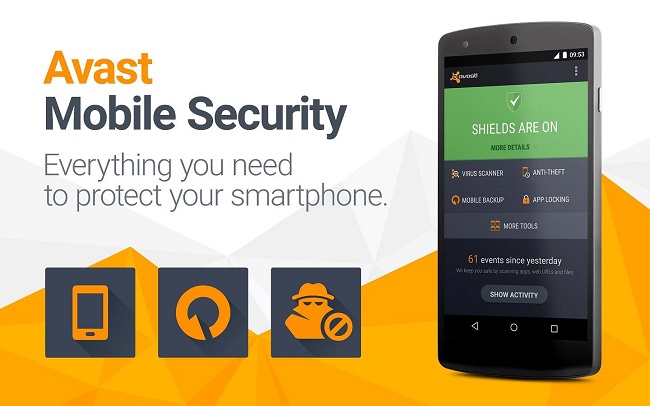
با افزایش روز افزون استفاده از تلفن های هوشمند، امنیت آنها نیز برای شرکت های تولید کننده تبدیل به امری جدی شده است.این نسخه از آنتی ویروسAvast  مخصوص موبایل می باشد. نسخه رایگان آن حتی از نرم افزارهای مشابه پولی بهتر عمل می کند. شما می توانید با پرداخت سالیانه۱۵ دلار به نسخه کامل ارتقا پیدا کنید. نسخه کامل دارای قابلیت هایی زیادی است و حتی خدماتی را به دستگاه های روت شده نیز ارائه می دهد.

نحوه و چگونگی انتخاب انتی ویروس

قریبا همه کاربران می دانند که روی سیستم عامل ویندوز نیاز به نصب آنتی ویروس داریم. اما چه آنتی ویروسی؟ نرم افزارهای ضد ویروس زیادی وجود دارند که می توانند کامپیوتر را در برابر ویروس ها حفظ کنند؛ لازم است در انتخاب آنتی ویروس و استفاده از آن، دقت کنیم. چرا که باید آگاه باشیم آنتی ویروسی مناسب است که بتواند علاوه بر حفاظت کامپیوتر در برابر ویروس ها، مصرف حافظه ی کمتر و قابلیت های بیشتری را نیز در اختیار ما قرار بدهد. با توجه به این توصیفات، در ادامه ی این درس به نکاتی در خصوص شناسایی نرم افزارهای ضد ویروس مناسب و قابلیت های مهمی که در اکثر آنها وجود دارد، می پردازیم.

 ویروس ها اغلب باعث اختلال در عملکرد کامپیوتر می شوند و برخی نیز با هدف قرار دادن نرم افزارها یا سخت افزارهای خاصی خساراتی را نیز به بار می آورند. البته ویروس تنها یکی از نمونه های بد افزارها است. مالورها (Malwares) انواع مختلفی دارند. ویروس، کرم، تروجان، Backdoor ،Keylogger ،Spyware ،RootKit ،Adware ،ScareWare و... تعدادی از شایع ترین بد افزارهای شناخته شده هستند. در درس آشنایی با بدافزارها با انواع آنها به طور کامل تر آشنا شده اید.

خصوصیات یک نرم افزار آنتی ویروس مناسب

 شناسایی هوشمندانه ویروس ها

یکی از قابلیت های اساسی یک آنتی ویروس مناسب، شناسایی ویروس ها است. بسیاری از آنتی ویروس ها، کتابخانه ای از اطلاعاتی را در مورد ویروس های مختلف در خود دارند که برای شناسایی و نابودسازی ویروس های فعلی و حتی برخی ویروس های جدید، به نرم افزار آنتی ویروس کمک می کند. یک آنتی ویروس مناسب، مجهز به موتور هوشمند شناسایی و پاک سازی ویروس های جدید است.

به روز رسانی

همه روزه بد افزارهای جدید و جدیدتری ساخته و منتشر می شوند. به روز رسانی آنتی ویروس، برای پیشگیری از بروز مشکلاتی که این بد افزارها می توانند برای ما به وجود آوردند، از اهمیت ویژه ای برخوردار است. پس از اینکه ویروسی جدید کشف می شود، شرکت های تولید کننده آنتی ویروس ها در سریع ترین زمان ممکن، بسته های امنیتی مربوط به آن را منتشر و در اختیار کاربران قرار می دهند. آنتی ویروسی که مورد استفاده قرار می دهید، باید در فواصل زمانی کوتاه، با بسته های به روز رسانی کم حجم، آپدیت شود و امکان به روز رسانی خودکار نیز در آن وجود داشته باشد.

دانستن این نکته مهم است زیرا اگر شما آنتی ویروس دارید اما آن را به طور مرتب آپدیت نمی کنید، این کار هیچ تفاوتی با نداشتن آنتی ویروس ندارد. بنابراین یک آنتی ویروس که آپدیت نمی شود در عمل بی فایده است.

توجه: علاوه بر آنتی ویروس، به روز رسانی همه ی نرم افزارهای مورد استفاده و همچنین سیستم عامل در حفظ امنیت و حفاظت از داده ها و اطلاعات شما، از اهمیت ویژه ای برخوردار است.

اسکن اطلاعات ذخیره شده در هارد

توانایی پویش و جستجوی سریع همه یا قسمتی از هارد کامپیوتر (فایل ها و پوشه ها) اسکن نامیده می شود. این قابلیت از خصوصیات یک آنتی ویروس مناسب است و فاکتورهای سرعت و دقت را شامل می شود. لازم است که هر از چند گاهی تمامی هارد خود را با گزینه Full Scan که در اکثر آنتی ویروس ها وجود دارد، اسکن کنید. بدین ترتیب فایل های مخرب احتمالی که در پوشه های و حتی فایل های شما جا خوش کرده اند، شناسایی شوند. اهمیت اسکن در حفظ امنیت و حفاظت از فایل ها و پایداری ویندوز شما، بسیار زیاد است.

صندوقچه ویروس ها یا مکانی برای قرنطینه

در بسیاری از آنتی ویروس های معتبر و کاربردی، امکانی وجود دارد که با استفاده از آن می توان ویروس های شناسایی شده را در مکانی امن قرنطینه کرد. این مکان امن همان Virus Chest یا Quarantine است. تصور کنید که فایل مهمی دارید که با ویروسی ناشناخته آلوده شده است. در صورتی که آنتی ویروس تان فایل مورد نظر را ویروس تلقی کند، هنگام پاکسازی، ممکن است به خاطر ناشناخته بودن ویروسی که فایل شما را آلوده کرده، به جای پاکسازی فایل از ویروس، آن را کاملا پاک نماید. برای جلوگیری از این اتفاق می توانید فایل مورد نظر را در صندوقچه ویروس ها قرنطینه کنید، به این امید که در آپدیت های بعدی، آن را دوباره چک کرده و احتمالا پاکسازی نمایید.

قابلیت های اضافی و نکات ضروری

علاوه بر قابلیت های اشاره شده، لازم است که آنتی ویروس به خصوصیات اضافی ای نیز مجهز باشد.

سپرهای محافظتی که رفتارها و ارتباطات مشکوک را بررسی می کنند و در صورت مشاهده موارد نامتعارف، بسته به تنظیماتی که اعمال می کنید، اخطار داده یا از بروز اشکال جلوگیری می کنند.

آنتی ویروس را به گونه ای تنظیم کنید که دائما در حالت آماده به کار باشد و با بالا آمدن ویندوز فعال شود. این قابلیت در محصولات مختلف نام های متفاوتی دارد. ممکن است با عباراتی شبیه Realtime Protection و یا Resident Protection نامیده شود.

به طور منظم تمامی فایل های کامپیوتر را برای یافتن ویروس ها اسکن (Scan) کنید. نیازی نیست این کار را هر روز انجام دهید، به خصوص اگر Realtime Protection آنتی ویروس تان را فعال کرده باشید. توصیه می شود حداقل هفته ای یک بار کامپیوتر خود را اسکن کنید.

امکان اسکن در حالت بوت از قابلیت های ضروری یک نرم افزار ضد ویروس است. آنتی ویروس ها با استفاده از این قابلیت توانایی شناسایی ویروس های احتمالی را قبل از شروع به کار ویندوز پیدا می کنند.

گزارش گیری در مورد عملکرد نرم افزار، از قابلیت های اضافی و مهم یک آنتی ویروس قدرتمند به حساب می آیند.

میزان مصرف رم و پردازنده

آنتی ویروس به هر شکل مقداری از فضای رم و پردازش CPU را به خود اختصاص می دهد. اما باید دقت داشت که این مقدار نباید از حدی تجاوز کند که در این صورت با افت سرعت کامپیوتر مواجه می شوید.

آنتی ویروس؛ رایگان یا تجاری؟

بسیاری از افراد تصور می کنند، آنتی ویروس های پولی از قدرت و امنیت بیشتری نسبت به آنتی ویروس های رایگان برخوردارند. حتی برخی افراد آنتی ویروس های پولی را با روش های مختلف کرک می کنند، چرا که استفاده از آنها را به استفاده از آنتی ویروس های مجانی ترجیح می دهند. اما باید توجه داشت، که اکثر آنتی ویروس هایی که به صورت رایگان در اختیار کاربران قرار می گیرند، در جهت شناسایی و نابودسازی ویروس ها در یک کامپیوتر، قدرتی در حد آنتی ویروس های پولی دارند؛ اما تفاوت کجاست؟

اغلب آنتی ویروس هایی که به صورت تجاری به کاربران ارائه می شوند، علاوه بر توانایی در شناسایی ویروس ها و پاک سازی کامپیوتر از آنها، مجهز به موتورها و نرم افزارهای اضافی نیز هستند. برای مثال اسکنرها و سپرهای حفاظتی اضافی مانند Mail Scanner ،Web Shield و... ابزارهایی هستند که آنتی ویروس ها و نسخه های اینترنت سکیوریتی از نرم افزارهای حفاظتی شناخته شده، به آنها تجهیز می شوند. این تجهیزات و قابلیت های اضافی، معمولا در آنتی ویروس های رایگان وجود ندارند، اما با نصب نرم افزارهای اضافی در کنار یک آنتی ویروس رایگان، می توان از آنها نیز بهره برد.

نکته مهم: به هیچ عنوان از نسخه های کرک شده آنتی ویروس های پولی استفاده نکنید. این کار علاوه بر کاهش امنیت کامپیوتر شما، منجر به بروز اشکالاتی در توانایی های آنتی ویروس و عدم آپدیت صحیح آن می شود و بدین ترتیب حتی ممکن است سیستمی که به آنتی ویروس مجهز نیست به مراتب از سیستمی که از یک آنتی ویروس کرک شده استفاده می کند، امنیت بیشتری داشته باشد.

همچنین اطمینان یابید، آنتی ویروس به رایگان آپدیت می شود. بسیاری از آنتی ویروس های تجاری یک نسخه نصب اولیه رایگان در اختیارتان می گذارند که برای مدتی کوتاهی می توان از آن استفاده و آن را به روز رسانی کرد؛ اما برای تمدید این زمان نیاز به ثبت نام و پرداخت هزینه دارند. پس از پرداخت هزینه مربوطه، نرم افزار تا پایان مدت زمان مشخص شده، باید کار کند.

به حرف فروشنده ها اعتماد نکنید

اگر قصد خرید آنتی ویروس دارید نمی توانید به حرف فروشنده ها اعتماد کنید. هر کدام از آنها انواع نمودار و بررسی ها به شما نشان می دهند که اثبات می کند آنتی ویروسی که می فروشند بهترین است! در بازار آنتی ویروس از این آمار و ارقام زیاد پیدا می شود، حتی می توانید در سایت های زیادی لیست بهترین آنتی ویروس ها را پیدا کنید. فقط مشکل در اینجاست که لیست هر کدام از سایت ها با دیگری متفاوت است. بنابراین پیش از خرید، خودتان به صورت مستقل تحقیق کنید.

آنتی ویروس های رایگان پیشنهادی

آنتی ویروس ها در مجموع برای محافظت از کامپیوتر شما در برابر ویروس ها، کرم ها و تروجان ها طراحی و ساخته می شوند. البته آنتی ویروس ها بر حسب نوع، ممکن است سایر مالورها را نیز پوشش دهند. برای فهمیدن نوع مالورهای تحت پوشش نرم افزار، می باید اطلاعات مربوط به آن را در سایت رسمی اش بخوانید. اما در ادامه این درس به معرفی چند آنتی ویروس رایگان و معروف که قابلیت های زیادی را در اختیار شما قرار می دهند، می پردازیم و توصیه می کنیم یکی از آنها را انتخاب کنید.


  • Avast: یکی از بهترین نرم افزارهای آنتی ویروس موجود برای ویندوز است. کار با این نرم افزار بسیار ساده است، مرتب آپدیت (به روز رسانی) می شود و بسیاری از حرفه ای ها هم از آن استفاده می کنند.
  • Clam win: یکی از همتاهای اوپن سورس (Open Source) رایگان Avast است که از مشهورترین آنتی ویروس های ویندوزی دنیا به حساب می آید. این نرم افزار یک نسخه پرتابل (قابل جابجایی) دارد که می توان آن را از روی کول دیسک اجرا کرده و کامپیوتری را که اجازه یا امکان نصب برنامه بر روی آن را ندارید، پاک سازی کنید. این قابلیت هنگامی که برای انجام کارهای مهم تان مجبور به استفاده از کامپیوترهای عمومی یا کافی نت ها هستید، بسیار کاربردی است.
  • Avira: از آنتی ویروس های بسیار خوب و رایگان است که همانند چتری، در برابر باران های اسیدی از کامپیوتر محافظت می کند.
  • AVG: این آنتی ویروس نیز انتخابی مناسب برای افرادی است که قصد انتخاب یک محافظ مناسب را برای ویندوز خود دارند.
  • Microsoft Security Essentials: این آنتی ویروس به عنوان ضد ویروس رایگان مایکروسافت انتخاب بسیار خوبی به نظر می رسد.

نکته: هیچ گاه به طور همزمان از دو آنتی ویروس بر روی یک کامپیوتر استفاده نکنید، زیرا این کار می تواند باعث کند شدن شدید و حتی قفل کردن کامپیوتر شود. اگر می خواهید آنتی ویروس جدیدی نصب کنید، حتما قبل از شروع کار آنتی ویروس قبلی را پاک کنید، یک بار کامپیوتر را ریستارت (Restart) کنید و سپس نسبت به نصب آنتی ویروس جدید اقدام کنید.

محافظت از کامپیوتر با آنتی ویروس قدرتمند ایرانی Sheed

همانطور که همه ما می دانیم، امروزه با وجود تعداد بسیار زیادی از ویروس ها، کرم ها، تروجان ها و نرم افزارهای جاسوسی و مخرب، وجود یک آنتی ویروس و یک نرم افزار محافظت کننده بر روی کامپیوتر (البته با سیستم عامل ویندوز) یک امر ضروری و مهم می باشد. شاید بتوان با اطمینان گفت قطعا یکی از نرم افزارهایی که پس از نصب ویندوز باید نصب کنید، آنتی ویروس ها و نرم افزارهای فایروال می باشند.

در طی سال های اخیر، نرم افزارهای محافظت کننده و آنتی ویروس های زیادی به جامعه نرم افزارها وارد شده اند. بعضی از این دسته نرم افزارها همواره برای محافظت از فقط یک دسته از عوامل مخرب (تروجان ها یا SpyWare ها یا …) به وجود آمده اند که طبق اطلاعاتی که از آن ها به دست آمده که طبق اطلاعات منتشر شده، اطمینان به آن ها کار درستی نیست. از آن طرف نرم افزارهایی کلی و جامع برای مقابله با تمام دسته های عوامل مخرب ارائه شده اند. از مهم ترین و معروف ترین این نرم افزارها می توان به NOD32، Kaspersky، AVG، McAfee، Avast، MS Security Essentials، Avira، Zone Alarm، BitDefender و … اشاره کرد. هر یک از کاربران بسته به هزینه، نیاز، کاربرد و نوع سیستم خود از هر یک از این برنامه ها استفاده می کند.

با اینکه نرم افزارهای قدرتمندی (مثل نمونه های بالا) وجود دارند، اما با این حال باز هم نرم افزارهایی تولید می شوند که واقعا ارزش امتحان و یا کمی اطمینان را دارند!!! و اما اگر بدانیم که این نرم افزار داخلی است و ساخت برنامه نویسان خودمان است، اوضاع بهتر می شود. در این مطلب قصد دارم آنتی ویروسی قوی و فوق العاده و علی الخصوص ایـرانی را به شما معرفی کنم.

آنتی ویروس Sheed (شید) یک نرم افزار ضد ویروس و حفاظت کننده قوی و عالی است که توسط برنامه نویس خوب کشورمان آقای آرمان نیری طراحی و تولید شده است. این آنتی ویروس یکی از نرم افزارهای جدید در عرصه ابزارهای محافظت کننده است که می تواند امنیت را برای شما به ارمغان آورد. از این پس می توانید اسم این برنامه (Sheed) به عنوان یکی دیگر از برنامه های مفید در این زمینه به ذهن بسپارید.

این برنامه، آنتی ویروس جدیدی است که با ترکیب دو موتور آنتی ویروس خارجی ساخته شده است؛ اما مسلما این تنها قسمتی از آنتی ویروس شید است. در واقع، ویژگی اصلی این ضد ویروس شید استفاده از تکنولوژی های جدیدی است که باعث سرعت بخشیدن به عملکرد آن و در نتیجه سبک و راحت بودن می شود. اگر چه تعدادی از این تکنولوژی ها در سال های اخیر در برخی از نرم افزارهای مشابه استفاده شده است؛ اما تعدادی از آن ها کاملا منحصر به فرد بوده و در واقع استفاده از همین تکنولوژی هاست که به شید این امکان را می دهد که حتی با داشتن دو موتور از لحاظ سرعت و کیفیت نه تنها چیزی از آنتی ویروس های تک موتوره کم نداشته باشد، بلکه در مواردی حتی سریع تر عمل کند. اگر شما به صحت این اطلاعات شک دارید، نگران نباشید؛ چون شید کاملا رایگان است و می توانید آن را امتحان کنید و عملکرد آن را ببینید.

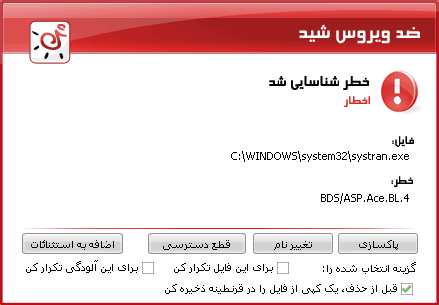
همانطور که گفتم با اینکه نمی توان به آنتی ویروس های جدید به اندازه آنتی ویروس های محبوب و معروف اطمینان کرد؛ ولی استفاده و تست این برنامه واقعا برای من راضی کننده بود و به همین دلیل امتحان آن را به همه کاربران پیشنهاد می کنم (برای دانلود می توانید از لینک اول در پایان مطلب استفاده کنید). شما می توانید پس از نصب به صورت خودکار آن را بروز رسانی کنید و حداکثر استفاده را از آن ببرید. البته نباید محیط فارسی و کاملا ساده و علاوه بر آن رابط کاربری فوق العاده آن را از یاد برد. در تصویر زیر می توانید پنجره نرم افزار هنگام شناسایی ویروس را مشاهده کنید :

سوداگری در بازار آنتی ویروس‌ها

امروزه با وجود افزایش سطح آگاهی جامعه میزان تهدید‌ها افزایش یافته و جدی‌تر شده‌اند. از این رو مردم بیش از همیشه به امنیت اهمیت می‌دهند و این تغییر باعث شده تا اقدام به تهیه آنتی ویروس‌های اصلی (اورجینال) کنند.

به گزارش افتانا (پایگاه خبری امنیت فناوری اطلاعات)، شبکه‌های بزرگی در کشورمان در زمینه ارائه محصولات امنیتی فعال هستند که هریک خود را برتر می‌خواند، اما متاسفانه بسیاری از محصولاتی که به‌عنوان اورجینال در بازار کشور ما به فروش می‎رسند، جعلی هستند. در ادامه نگاهی می‌اندازیم بر بازار آنتی ویروس‌های جعلی در ایران.

زمانی تعداد انگشت‌شماری آنتی ویروس وجود داشت و همگی بهترین‌ بودند، اما این روز‌ها شاهد ورود نام‌های مختلفی به عرصه رقابت هستیم؛ از شرکت‌های خصوصی بسیار قدرتمند تا آنتی‌ویروس‌های جعلی و مسروقه!

در بازار ما آنتی ویروس‌های نیز یافت می‌شوند که تنها سرقت دست‌آورد دیگران هستند و حتی خودشان به‌عنوان بدافزار شناسایی می‌شوند.

ماجرای آنتی ویروس‎های اورجینالی که جعلی از کار درمی‌آیند 
این روزها از روزنامه‌ها و مجله‌ها گرفته تا گروه‌ها و کانال‌های تلگرام، شاهد تبلیغات فروش آنتی ویروس‌های اصلی مختلف، آن هم با عناوین مختلف و گاه عجیب هستیم: فروش آنتی ویروس اورجینال شرکت .... فقط ۵ هزارتومان؛ ....، قدرتمند‌ترین آنتی ویروس دنیا که کامپیو‌تر شما را کند نمی‌کند؛ فروش بهترین آنتی ویروس دنیا و ... . این‌ها تنها نمونه‌های بسیار ساده‌ای از عناوین تبلیغات فروش آنتی ویروس بودند و گاه تبلیغاتی نیز به چشم می‌خورند که چیزی جز ادعاهای مضحک و به‌منظور اغفال هم‌وطنان‌مان نیستند. باید دید که چگونه یک محصول حداقل ۳۰ دلاری، در بازار ما ۵ تا ۱۰ هزار تومان فروخته می‌شود در‌حالی‌که دلار هم ارزان نشده است. 

اگر یک آنتی ویروس بسیار شناخته‌شده جهانی را در بسته‌بندی بسیار شیک و اورجینال از یک فروشگاه معتبر تهیه کردید اما بعد از مدت کوتاهی مشخص شد که جعلی بوده و غیرفعال شد، هیچ تعجب نکنید. متاسفانه دست‌تان هم به جایی نخواهد رسید. در بازار کشور ما متاسفانه شاهد فروش آنتی ویروس‌های کاملاً جعلی اما با بسته‌بندی و ظاهر اورجینال هستیم.

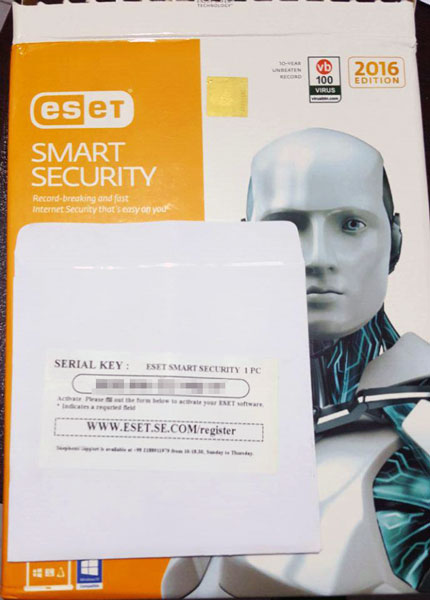
بسته‌بندی اورجینال با لایسنس جعلی
ماجرای این محصولات جعلی یا اصطلاحاً FAKE از آن‌جایی شروع می‌شود که سریال یا کلید فعال‌سازی بی‌ارزش و جعلی را در بسته‌بندی با ظاهر اصلی تحویل مشتری می‌دهند. معمولاً این سریال‌های جعلی به‌طور مشترک در اختیار ده‌ها و حتی صدها و هزاران مشتری قرار می‌گیرد. بنابراین متاسفانه دیگر کار از هولوگرام اورجینال و بسته‌بندی انگلیسی‌زبان و کاملاً یکسان با نمونه اصلی گذشته است. حتی فروش محصولات جعلی تا جایی پیش‌رفته که همراه برخی محصولات اصلی نظیر لپ تاپ و دیگر سخت‌افزار‌ها، لایسنس‌های جعلی فروخته شده و گاه هدیه داده می‌شود. 

شما یک آنتی ویروس اورجینال در بسته‌بندی شیک و کاملاً همسان با بسته‌بندی اصلی تهیه می‌کنید و همه‌چیز کاملاً عادی و اصلی به‌نظر می‌رسد. در داخل بسته‌بندی افزون بر دیسک حاوی نرم افزار، معمولاً یک کارت قرار دارد که بر روی آن سریال محصول قید شده است. بر روی همین کارت یک آدرس اینترنتی نوشته شده که از شما خواسته می‌شود برای دریافت کلید فعال‌سازی به آن مراجعه و سپس سریال محصول را وارد کنید. معمولاً تاکید می‌شود که این آدرس مخصوص ایران بوده و فقط باید به همین آدرس برای فعال‌سازی محصول مراجعه کنید.
آدرس را به‌دقت وارد می‌کنید و با سایت کاملاً یکسان با سایت اصلی مواجه می‌شوید و با وارد کردن سریال موجود در بسته، بدون هیچ مشکلی کلید فعال‌سازی برای شما ارسال و همه چیز عالی به نظر می‌رسد و آنتی ویروس خود را فعال می‌کنید؛ اما در اصل وب سایتی که شما برای دریافت کلید فعال‌سازی به آن مراجعه کرده‌اید، کاملاً جعلی بوده و اگر کمی بیشتر به آدرس آن دقت کنید، مطمئناً با سایت سازنده اختلاف ناچیزی دارد که در نگاه نخست متوجه آن نشده‌اید، برای نمونه اگر وب سایت سازنده Antivirus.com باشد، آدرسی که بر روی کارت محصول قید شده، Antivirus.co.com است که به‌هیچ عنوان متعلق به سازنده اصلی نبوده و تنها یک وب سایت جعلی و ساختگی است.

این مسئله در مورد آدرس ایمیلی که کلید فعال‌سازی توسط آن برای شما ارسال می‌شود نیز صادق است و کلید فعال‌سازی جعلی را از طریق آدرس‌های جعلی دریافت می‌کنید؛ بنابراین اگر محصول خریداری شده اصلی باشد، شما را به وب سایت‌های جعلی هدایت نمی‌کنند؛ چراکه سریال‌های جعلی در وب سایت رسمی سازنده قابل‌ثبت نیستند. در حالت معمول باید سریال محصول خریداری شده، بدون هیچ بهانه‌ای در وب سایت اصلی سازنده قابل ثبت باشد.

متاسفانه بسیاری از خریداران آنتی ویروس‌های جعلی، تا چندماه متوجه این مسئله نمی‌شوند و زمانی که کلید فعال‌سازی آن‌ها به‌طور دائم مسدود می‌شود و به فروشگاهی که آن را از آنجا تهیه کرده‌اند مراجعه می‌کنند، دلایل واهی به آنها ارائه می‌شود. برای نمونه به مشتری گفته می‌شود که به‌دلیل حذف و نصب مکرر برنامه، لایسنس شما برای همیشه مسدود شده و یا این مشکل شما ناشی از تحریم‌های بین‌المللی کشورمان است.

این دست از محصولات جعلی تنها به فروشنده‌های کلاهبردار محدود نمی‌شود و حتی شرکت‌های کاملاً معتبر و شناخته شده برای ترغیب خریداران، به ازای خرید محصولاتشان از لپ‎تاپ گرفته تا گوشی موبایل و SSD کامپیوتر، لایسنس‎های جعلی آنتی ویروس هدیه می‌دهند.

مشکلی به نام آنتی ویروس‌های ناکارآمد (برندهای متفرقه)
با اینکه معضل فروش آنتی ویروس‌های جعلی بخش بزرگی از بازار را تحت‌تاثیر قرار داده و به جرات می‌توان گفت حداقل نصف خریداران آنتی ویروس‌های اصلی، محصولات جعلی دریافت می‌کنند، اما مشکل دیگری نیز وجود دارد و آن عرضه محصولات امنیتی ناکارآمد یا برندهای متفرقه با بهره‌گیری از ناآگاهی کاربر است. این روز‌ها نام‌هایی را در بازار آنتی ویروس‌ها خواهید یافت که برای حرفه‌ای‌ترین کاربران نیز ناشناخته هستند، اما فروشندگان به قصد سودجویی سراغ این دست از محصولات ناشناخته می‌روند.

افرادی که دست به عرضه محصولات ناکارآمد از برندهای متفرقه و کمتر شناخته‌شده می‌زنند، با فروش محصولات بسیار ارزان‌قیمت اما با ادعاهای واهی، سود بسیار قابل‌توجهی را در مقایسه با فروش محصولات بر‌تر دنیا کسب می‌کنند. برای نمونه اگر قیمت یک آنتی ویروس معتبر و برتر در سطح جهانی ۵۰ دلار باشد، قیمت این محصولات درجه ۳ و ۴ کمتر از ۲۰ دلار است اما‌‌ آنها را با عناوین کاذب و با اغفال کاربران به قیمت محصولات درجه یک و بر‌تر روز دنیا به فروش می‌رسانند.

ماجرای سود بالای محصولات ناشناخته و یا کمتر شناخته‌شده تا جایی پیش‎رفته که برخی شرکت‌های فعال در عرصه فروش محصولات امنیتی، به‌نوعی دچار خوددرگیری شده‌اند. برخی از همین شرکت‌ها تا مدتی قبل محصولات شرکت‌های امنیتی معتبر دنیا را عرضه می‌کردند اما در یک بازه زمانی بسیار کوتاه، آن‌ها را از عرش به فرش آورده و محصولات به‌شدت ناکارآمد از برندهای متفرقه را بهترین آنتی ویروس دنیا معرفی می‌کنند.

این مسئله کاملاً از فرم نرمال بازاریابی و رقابت سالم خارج شده و به تخریب و فریب‌کاری و دروغ‌گویی‌های بزرگ رسیده است که ضرر اصلی متوجه مصرف کنندگان خواهد بود.

ارائه مستندات ساختگی
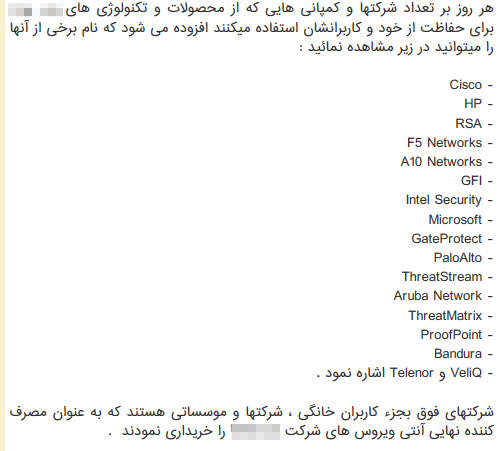
این فاجعه بزرگ فریب‌کاری و دروغ‌پردازی تا جایی پیش‎ رفته که یکی از این فروشگاه‌ها که در فضای اینترنت به شدت فعال است و تلاش می‌کند افراد بیشتری را به خرید محصولات ناکارآمد خود ترغیب کند، مدعی است شرکت اینتل، صاحب شرکت امنیتی بزرگ مک آفی، از محصولات امنیتی شرکت ناشناخته‎ای استفاده می‌کند که این شرکت ایرانی نمایندگی فروش آن را دارد.

این دست از شرکت‌ها به همین کار بسنده نکرده و مدال‌های خیالی بر گردن محصولات خود می‌آویزند و افتخارات کذایی برایشان ثبت می‌کنند؛ از عنوان بهترین و پرفروش‌ترین آنتی ویروس دنیا تا سبک‌ترین آنتی ویروس دنیا. متاسفانه افراد زیادی فریب این دست از کلاهبرداری‌های آراسته و مدرن را می‌خورند. 

آنچه که بیش از هرچیزی باعث فریب خوردن هم‌وطنان شده، ارائه افتخارات، بررسی‌ها و مستندات جعلی است که متاسفانه بسیاری از افراد به سادگی آن‌ها را باور کرده و هیچ‌گاه به بررسی صحت آنها نمی‌پردازند. در نظر داشته باشید که بسیاری از این کلاهبردارهایی که خود را «شرکت» می‌نامند و وب سایت‌های گول‌زننده دارند، وجود خارجی نداشته و حتی ممکن است کل شرکت بزرگ آنها متشکل از تنها یک نفر باشد.

توصیه‌هایی برای خرید آنتی ویروس
۱. بدون استثنا باید سریال محصول در وب سایت رسمی و اصلی سازنده قابل‌ثبت باشد، وب سایت‌های با پیشوند و پسوندهای اضافی جعلی هستند، کوچک‌ترین بهانه روایی برای عدم امکان ثبت در وب سایت اصلی و جهانی سازنده وجود ندارد.

۲. مدت اعتبار سریال‌های اصلی از لحظه فعال‌سازی آغاز شده و باید دقیقاً ۳۶۵ روز اعتبار داشته باشد، معمولاً سریال‌های جعلی، کمتر از ۳۶۵ روز اعتبار دارند. حتی اگر سریال را امروز خریداری اما چندماه دیگر فعال کنید باید ۳۶۵ روز کامل اعتبار داشته باشد.

۳. ایمیلی که توسط آن کلید فعال‌سازی برای شما ارسال می‌شود باید دقیقاً متعلق به دامنه وب سایت رسمی سازنده باشد.

۴. معمولاً سریال‌های با اعتبار کمتر از یک‌سال تمام، جعلی و یا رایگان هستند. برای نمونه سریال‌های ۹۰ روزه کاملاً رایگان هستند.

۵. به‌هیچ عنوان سریال‌های OEM و یا از پیش فعال‌شده تهیه نکنید.
۶. از خرید محصولات کمتر شناخته‌شده و از برندهای متفرقه پرهیز کنید.
۷. تنها از نمایندگی‌های رسمی خرید کنید که نام و آدرس وب سایت آنها در وب سایت رسمی سازنده آمده است.

برای داشتن یک خرید مطمئن، فریب ادعاهای کذب برخی فروشندگان را نخورید و به منابع و افرادی مراجعه کنید که در فروش محصولات امنیتی ذی‌نفع نباشند. انجمن‌های اینترنتی و یا دوستان حرفه‌ای یکی از بهترین منبع‌ها برای کسب اطلاعات مفید در رابطه با محصولات برتر هستند؛ اما اگر قصد انتخاب حرفه‌ای تری را دارید به نهاد‌های مستقل و معتبر اعتباربخشی به آنتی ویروس‌ها مراجعه کنید.

در دنیای امنیت، نهادهای مستقلی وجود دارند که بر اساس رویه‌های استاندارد و شناخته‌شده به بررسی و رده‌بندی محصولات می‌پردازند؛ از جمله این نهاد‌ها می‌توانAV-Comparatives ،AV-TEST و Virus Bulletin را بر شمرد. این نهادها از سوی خود سازندگان محصولات امنیتی نیز مورد استناد قرار می‌گیرند و این‌گونه نیست که نتایج غیرواقعی به نفع یک شرکت خاص ارائه کنند؛ چراکه اگر چنین بود شرکت‌هایی که در صدر لیست برترین‌ها قرار نگرفته‌اند، خود صدای اعتراض‌شان بلند می‌شد.
با این حال شرکت‌هایی در کشور وجود دارند که محصولات بسیار ناکارآمد را به فروش می‌رسانند و برای سرپوش گذاشتن بر کسب نتایج بسیار ضعیف محصولاتشان در این دست از آزمون‌ها، ادعاهای واهی مطرح می‌کنند.

هر سه نهاد AV-Comparatives ،AV-TEST و Virus Bulletin سال‌هاست که در زمینه اعتباربخشی به محصولات امنیتی فعالیت دارند و رتبه‌بندی‌های آنها از سوی دانشگاه‌ها، غول‌های بزرگ نرم افزاری دنیا و کاربران، معتبر شناخته می‌شود؛ اما اگر برخی محصولات و به‌ویژه آنهایی که کمتر شناخته‌شده هستند در لیست بررسی‌های این دست از منابع معتبر پیدا نکردید، این احتمال قوی وجود دارد که به‌دلیل کسب نتایج به‌شدت ضعیف نسبت به رقبا، خود خواستار بررسی نکردن محصولاتشان شده باشند.

اگر خواهان تهیه یکی از بهترین محصولات امنیتی روز دنیا هستید، قویاً توصیه می‌شود که همواره یکی از پنج محصول بر‌تر دنیا را انتخاب کنید که از سوی نهادهای مذکور تعیین می‌شوند و سراغ محصولات برندهای متفرفه نروید.

آموزش تصویری غیر فعال کردن آنتی ویروس ESET Smart Security

از آنجایی که یکی از اصول نصب نرم افزار های گوناگون غیر فعال کردن آنتی ویروس است،در این مطلب غیر فعال کردن ESET Smart را به شما آموزش خواهیم داد.

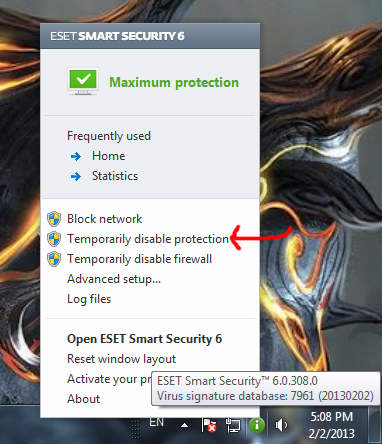
 1- مطابق همین شکل،بر روی آیکون ESET Smart در کنار ساعت کلیک کنید تا پنجره منوهای برنامه باز شود.

– زمانی که پنجره منوها باز شد،در پایین صفحه بر روی دکمه Temporarili disable protection کلیک کنید.
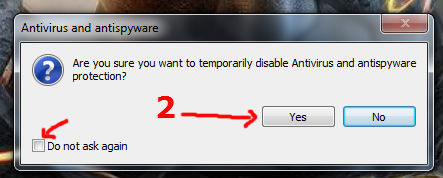
2- در این مرحله پیغامی تحت “?Are you sure you want to temporarily disable antivirus and anti spyware protection” مبنی بر “آیا شما مطمئن هستید که میخواهید به طور موقت آنتی ویروس را غیر فعال کنید؟” به شما نمایش داده می شود، شما دکمه Yes را انتخاب کنید، در صورتی که تیک گزینه Do not ask again را انتخاب کنید، از این به بعد هر زمان که خواستید نرم را غیر فعال کنید می توانید فقط با تکرار مرحله فوق این آموزش، آنتی ویروس خود را غیر فعال کنید.
3- در این مرحله از شما سوال می شود که چه مدت زمانی نرم افزار غیرفعال باشد، یا آیا نرم افزار برای همیشه غیر فعال باقی بماند.

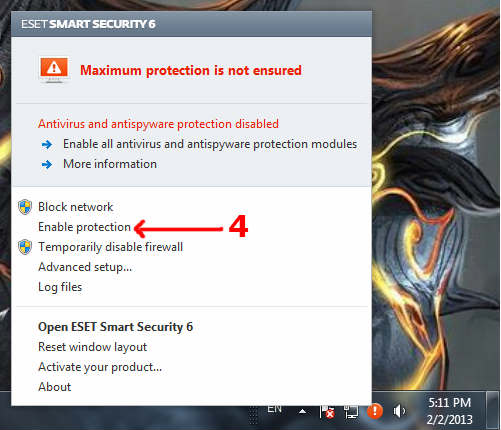
4- برای فعال کردن آنتی ویروس هم کافی است مرحله 1 را تکرار کنید و این بار گزینه Enable protection را کلیک کنید تا آنتی ویروس به حالت فعال درآید.

آموزش تصویری فعال و غیرفعال کردن موقت آنتی ویروس NOD32

از آنجایی که یکی از اصول نصب نرم افزار های گوناگون غیر فعال کردن آنتی ویروس است،در این مطلب غیر فعال کردن Nod32 را به شما آموزش خواهیم داد.

   1- مطابق همین شکل،بر روی آیکون Nod32 در کنار ساعت دوبار کلیک کنید تا پنجره اصلی برنامه باز شود.


2- زمانی که پنجره اصلی باز شد،در پایین صفحه سمت چپ بر روی دکمه Change کلیک کنید.


3- دکمه Yes را انتخاب کنید.


   4- اکنون روی آیکون اصلی Nod32 در کنار ساعت راست کلیک کنید و مطابق تصویر گزینه Disable Real-time را انتخاب نمائید.از این به بعد هر زمان که خواستید نرم افزاری را نصب کنید می تواند فقط با تکرار مرحله 4 این آموزش آنتی ویروس خود را غیر فعال کنید.برای فعال کردن آنتی ویروس هم کافی است مرحله 4 را تکرار کنید و این باز گزینه Enable Real-time را کلیک کنید تا آنتی ویروس به حالت فعال درآید.


آموزش نصب آنتی ویروس Kaspersky Antivirus

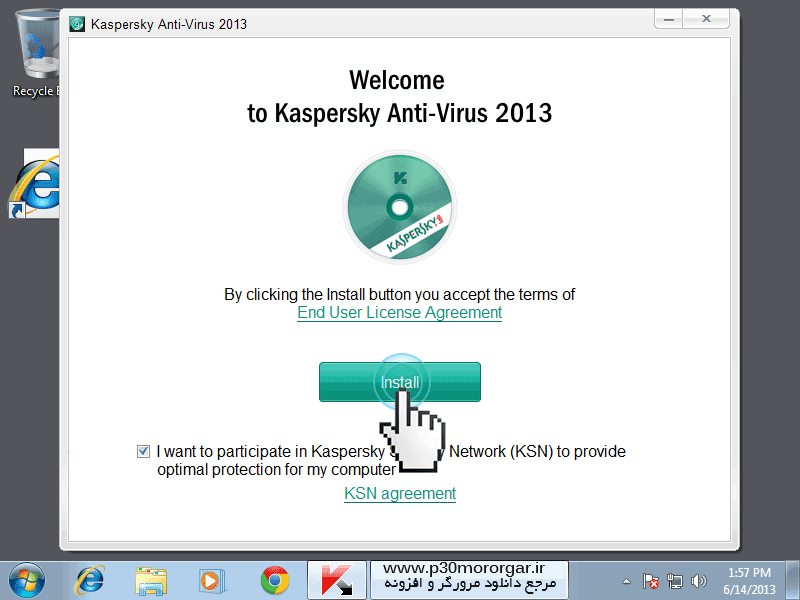
. برای نصب آنتی ویروس کسپرسکی ابتدا از طریق قسمت دانلود سایت آنتی ویروس مناسب سیستم عامل خود را دانلود کنید، سپس در صورتی که بر روی سیستم خود آنتی ویروس دیگری دارید آن را uninstall نمایید و سیستم را Restart نمایید.
سپس فایل اجرایی آنتی ویروس کسپرسکی را اجرا نمایید، و بر روی Install کلیک کنید.

KAVStep1

۲. در این مرحله منتظر بمانید تا پروسه نصب تکمیل شود.

KAVStep2

۳. اکنون بر روی Finish کلیک کنید.

KAVStep3

۴ منتظر بمانید تا آنتی ویروس اجرا شود.

KAVStep4

۵. در این مرحله لایسنس خریداری شده را وارد نمایید و بر روی Next کلیک کنید.

KAVStep5

۶. تا اینجا مراحل نصب به اتمام رسیده است.

برای آپدیت آنتی ویروس خود مطابق شکل بر روی دکمه آپدیت کلیک کنید.

توجه داشته باشید که همیشه آنتی ویروس خود را به روز نگه دارید، در صورتی که مدام به اینترنت متصل هستید آپدیت به صورت اتوماتیک انجام می پذیرد.

KAVStep6

۷. پس از اینکه بر روی Update کلیک کردید بر روی Run Update کلیک نمایید.

KAVStep7

آموزش نصب آنتی ویروس ESET Smart Security

. برای نصب آنتی ویروس ESET Smart Security ابتدا از طریق قسمت دانلود سایت آنتی ویروس مناسب سیستم عامل خود را دانلود کنید، سپس در صورتی که بر روی سیستم خود آنتی ویروس دیگری دارید آن را uninstall نمایید و سیستم را Restart نمایید، سپس فایل اجرایی آنتی ویروس ESET Smart Security را اجرا نمایید، و بر روی Next کلیک کنید.

ESET-Security-Step01

۲. شرایط و قوانین کپی رایت را بپذیرید و بر روی Next کلیک کنید.

ESET-Security-Step02

۳-. بر روی Next کلیک کنید.

ESET-Security-Step03

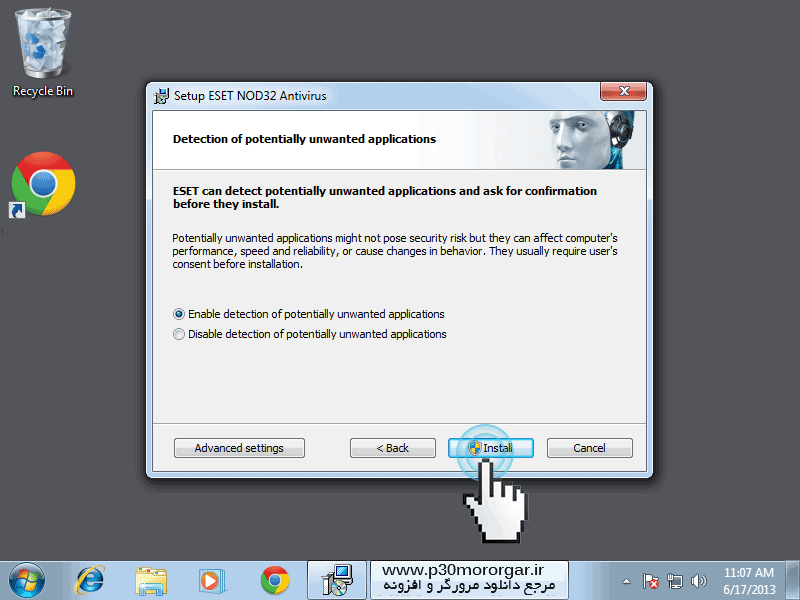
۴. مطابق شکل بر روی Enable detection of potentially unwanted applications کلیک کنید و بر روی Next کلیک کنید.

ESET-Security-Step04

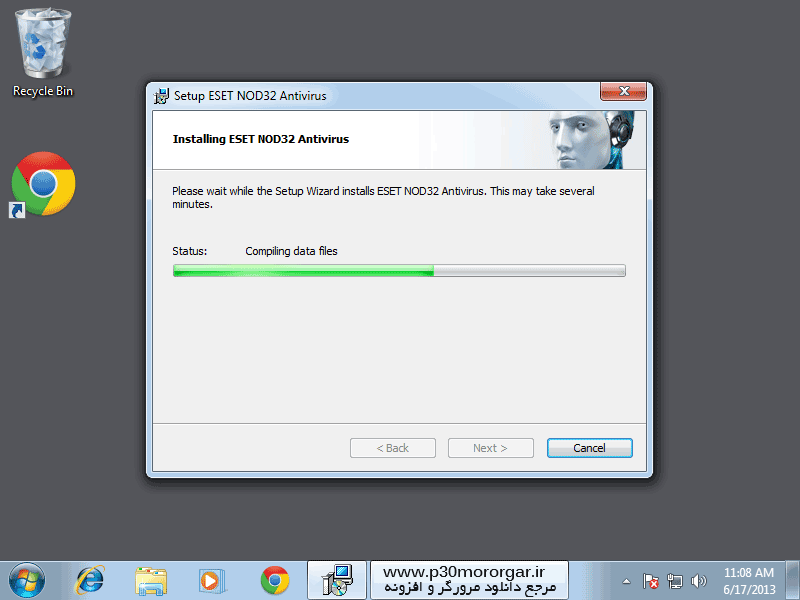
۵. کمی صبر کنید تا نصب تکمیل شود.

ESET-Security-Step05

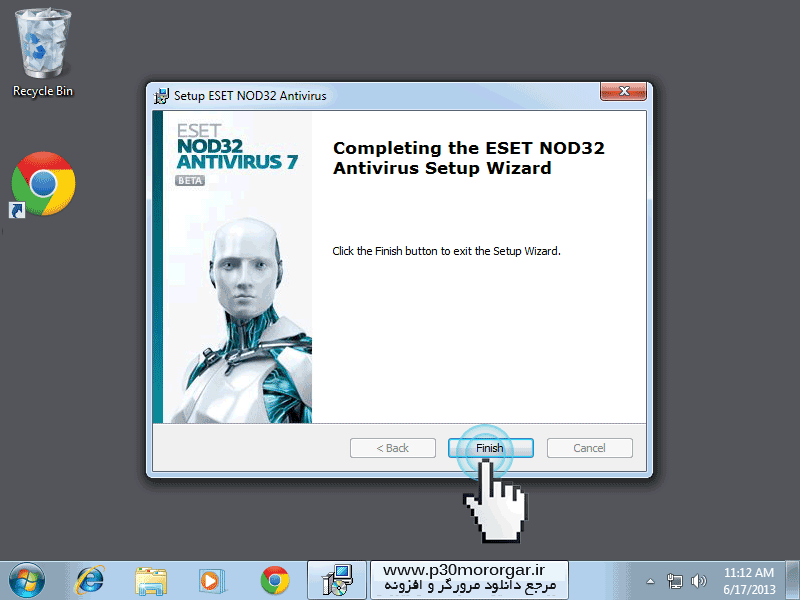
۶. بر روی Finish کلیک کنید.

ESET-Security-Step06

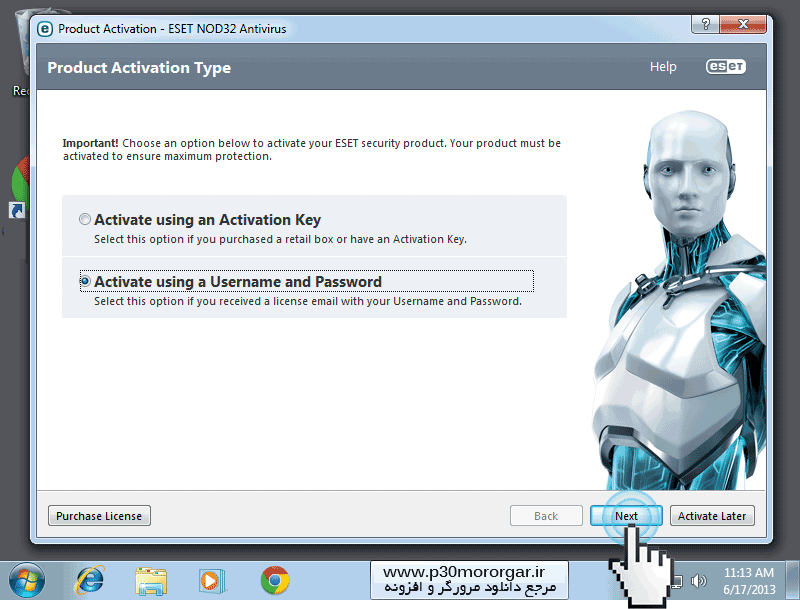
۷. بر روی Activate using a Username and Password کلیک کنید و سپس بر روی Next کلیک کنید.

ESET-Security-Step07

۸. در این مرحله Username و Password ای که در سایت پی سی مرورگر دریافت کرده اید را وارد کنید و بر روی Activate کلیک کنید.

ESET-Security-Step08

آموزش نصب آنتی ویروس ESET NOD32

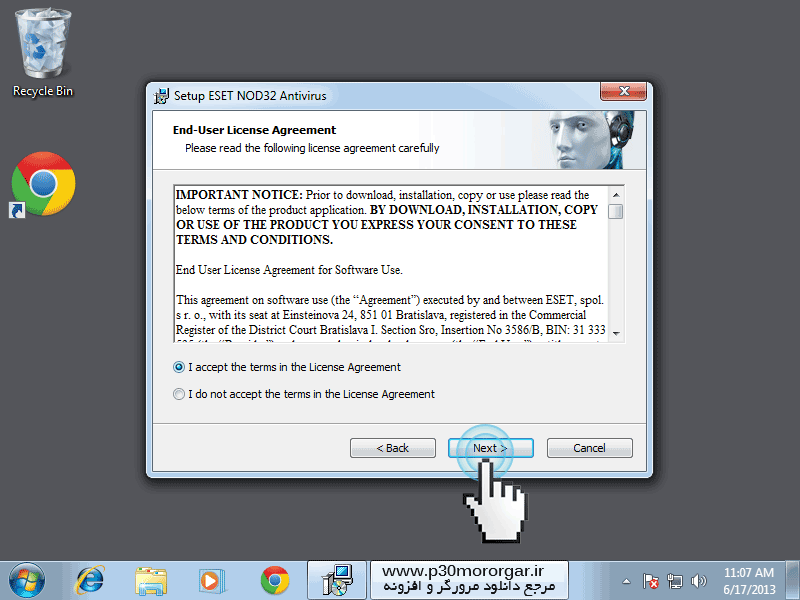
برای نصب آنتی ویروس ESET NOD32 ابتدا از طریق قسمت دانلود سایت آنتی ویروس مناسب سیستم عامل خود را دانلود کنید، سپس در صورتی که بر روی سیستم خود آنتی ویروس دیگری دارید آن را uninstall نمایید و سیستم را Restart نمایید، سپس فایل اجرایی آنتی ویروس ESET NOD32 را اجرا نمایید، و بر روی Next کلیک کنید.

ESET-Nod32Step01

۲. شرایط و قوانین کپی رایت را بپذیرید و بر روی Next کلیک کنید.

ESET-Nod32Step02

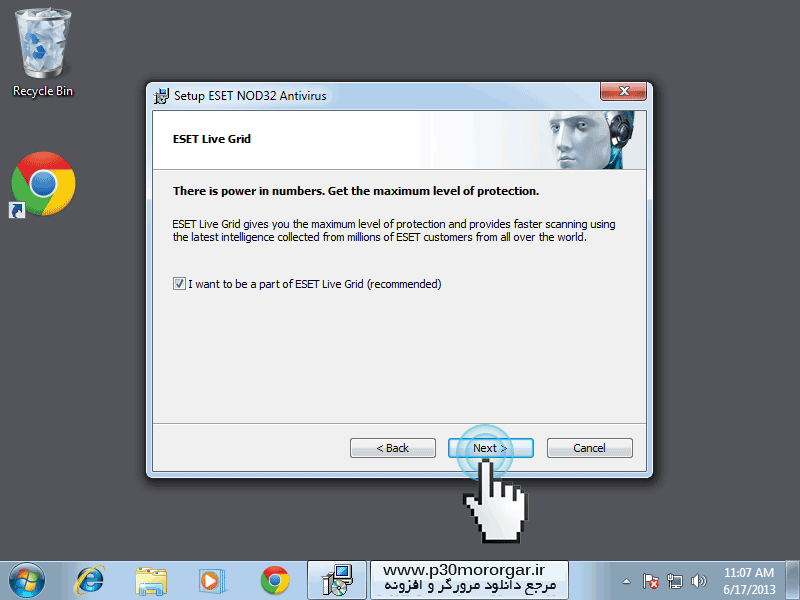
۳. بر روی Next کلیک کنید.

ESET-Nod32Step03

۴. مطابق شکل بر روی Enable detection of potentially unwanted applications کلیک کنید و بر روی Next کلیک کنید.

ESET-Nod32Step04

۵. کمی صبر کنید تا نصب تکمیل شود.

ESET-Nod32Step05

۶. بر روی Finish کلیک کنید.

ESET-Nod32Step06

7. بر روی Activate using a Username and Password کلیک کنید و سپس بر روی Next کلیک کنید.

ESET-Nod32Step07

8 در این مرحله Username و Password ای که در سایت پی سی مرورگر دریافت کرده اید را وارد کنید و بر روی Activate کلیک کنید.

ESET-Nod32Step08

آموزش نصب و آپدیت آنتی ویروس Avira Internet Security

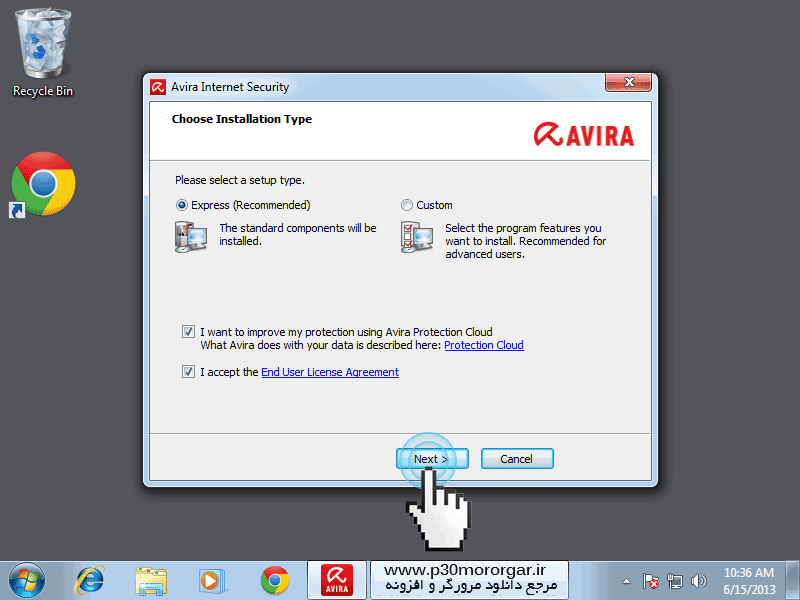
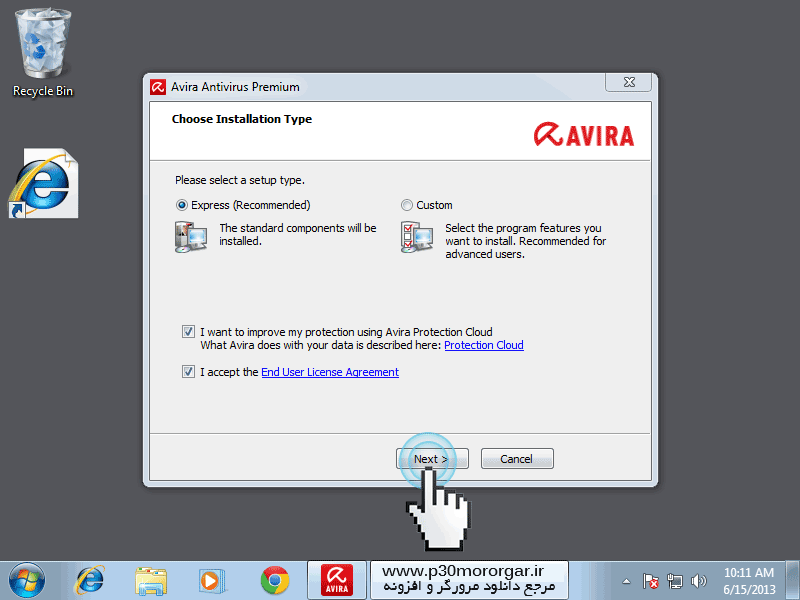
 نصب آنتی ویروس Avira Internet Security ابتدا از طریق قسمت دانلود سایت آنتی ویروس مناسب سیستم عامل خود را دانلود کنید، سپس در صورتی که بر روی سیستم خود آنتی ویروس دیگری دارید آن را uninstall نمایید و سیستم را Restart نمایید، سپس فایل اجرایی آنتی ویروس Avira Internet Security را اجرا نمایید. و بر روی Next کلیک کنید.

Avira-IS-Step01

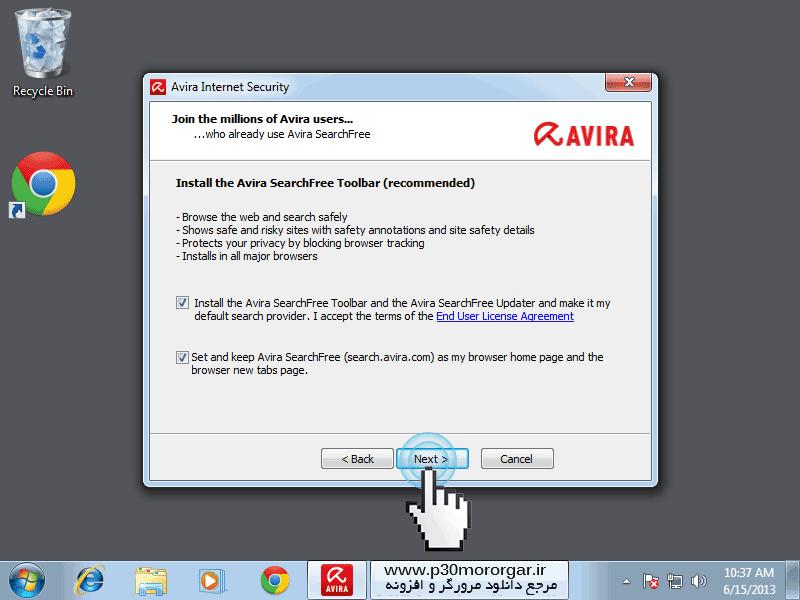
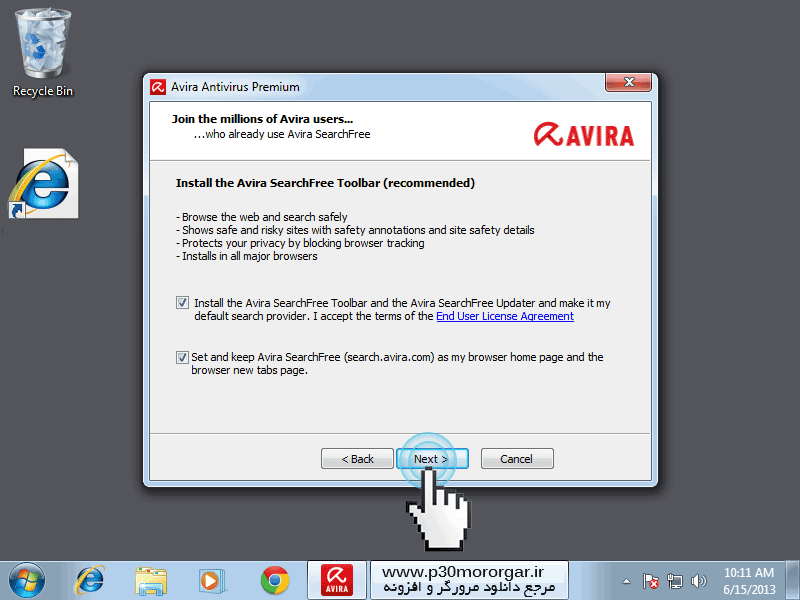
2. در صورتی که تمایل به نصب تولبار آویرا و تنظیم کردن search.avira.com به عنوان صفحه اصلی خود دارید تیک گزینه مورد نظر را بزنید و بر روی Next کلیک کنید.

Avira-IS-Step02

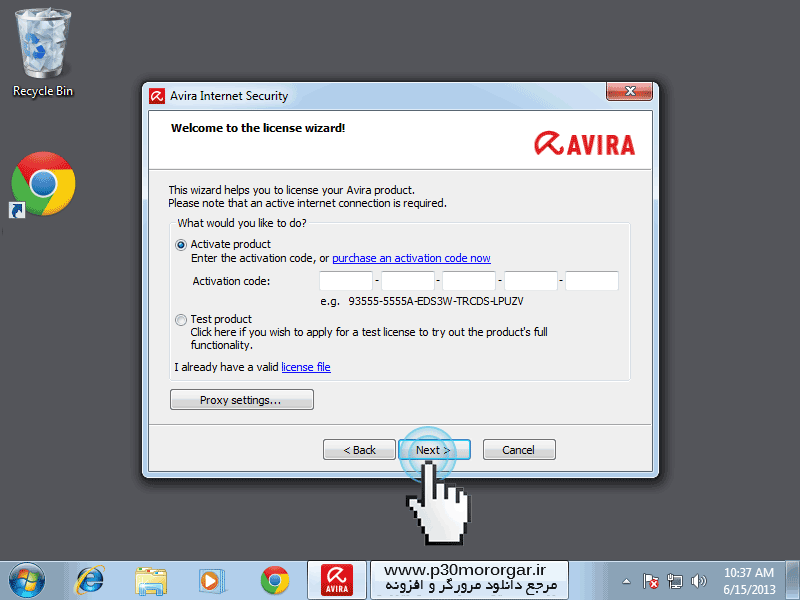
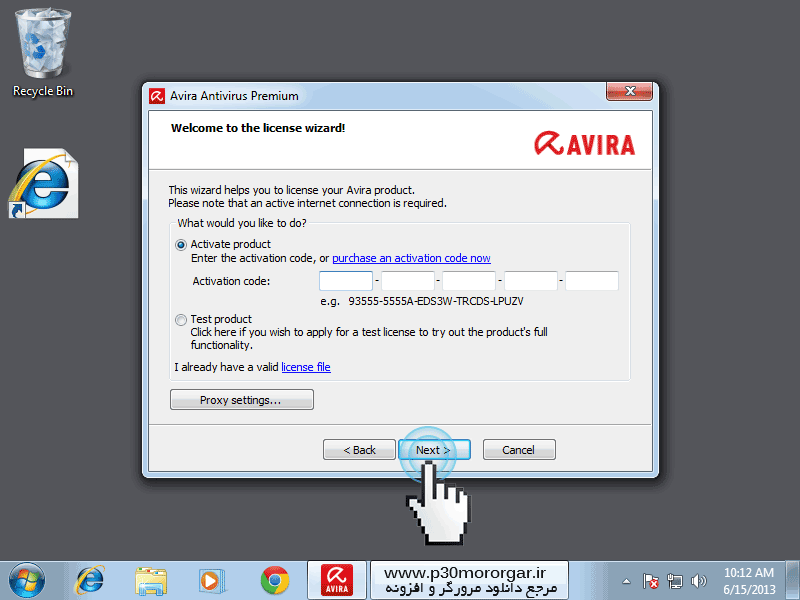
3. در این قسمت لایسنس خریداری شده را وارد کنید و بر روی Next کلیک کنید، در مرحله بعد اطلاعاتی شامل نام و ایمیل و … از شما پرسیده می شود.

این فرم را پرکنید و بر روی Next  کلیک کنید.

Avira-IS-Step03

و در انتها بر روی Finsih کلیک کنید.

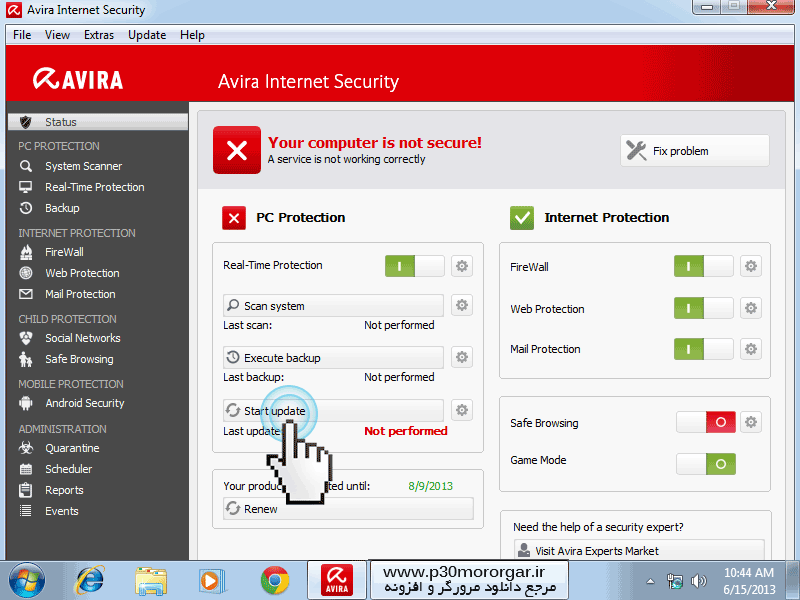
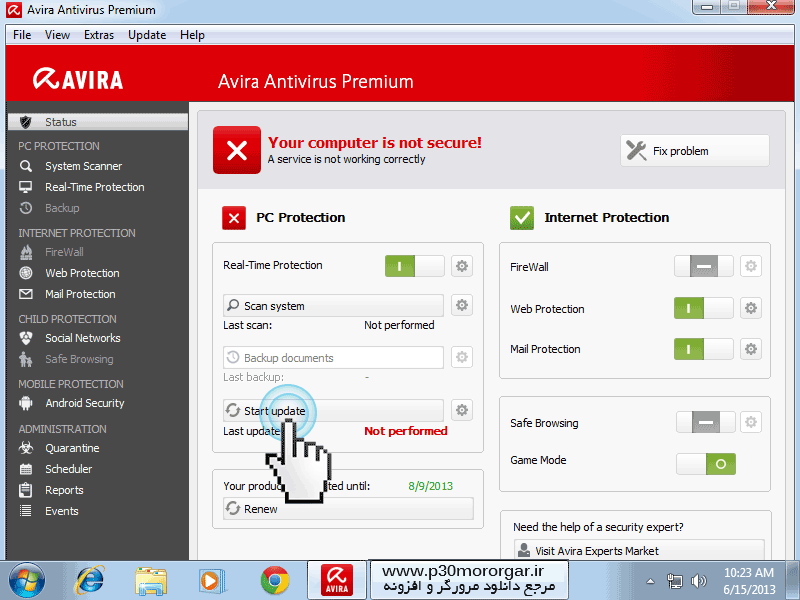
۴. در پایان پس از اتمام نصب به محیط آنتی ویروس وارد شوید و بر روی Start Update کلیک کنید.

Avira-IS-Step04

آموزش نصب آنتی ویروس Avira Premium

برای نصب آنتی ویروس Avira Premium ابتدا از طریق قسمت دانلود سایت آنتی ویروس مناسب سیستم عامل خود را دانلود کنید، سپس در صورتی که بر روی سیستم خود آنتی ویروس دیگری دارید آن را uninstall نمایید و سیستم را Restart نمایید، سپس فایل اجرایی آنتی ویروس Avira Premium را اجرا نمایید، و بر روی Next کلیک کنید.

AviraPStep01

2. در صورتی که تمایل به نصب تولبار آویرا و تنظیم کردن search.avira.com به عنوان صفحه اصلی خود دارید تیک گزینه مورد نظر را بزنید و بر روی Next کلیک کنید.

AviraPStep02

3. در این قسمت لایسنس خریداری شده را وارد کنید و بر روی Next کلیک کنید، در مرحله بعد اطلاعاتی شامل نام و ایمیل و … از شما پرسیده می شود.

این فرم را پرکنید و بر روی Next  کلیک کنید.

AviraPStep03

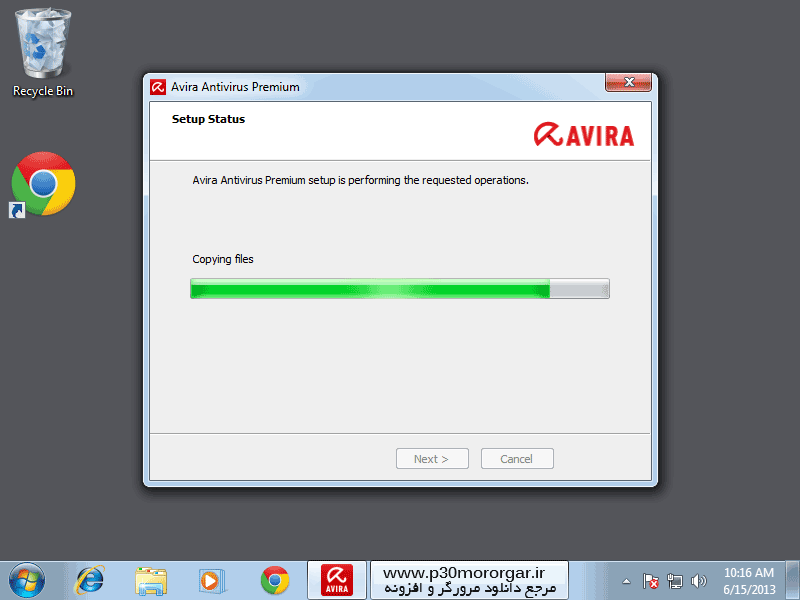
4. منتظر بمانید تا پروسه نصب تکمیل شود.

AviraPStep04

و در انتها بر روی Finsih کلیک کنید.

۵. در پایان پس از اتمام نصب به محیط آنتی ویروس وارد شوید و بر روی Start Update کلیک کنید.

AviraPStep05

فوت و فن ‏های آنتی ویروس ‏ها

در این ترفند قصد داریم بحث آنتی ویروسها را به طور کامل برای شما باز کنیم. اینکه چه آنتی ویروسی مطمئن تر است؟ آنتی ویروسها چگونه یک ویروس را میشناسند؟ تکنیک های ویروس یابی و بسیاری مطالب دیگر. با بهره گیری از این ترفند میتوانید خودتان آنتی ویروس بهتر و مطمئن تر را انتخاب کنید.


اشاره:
در دنیای شبکه‌ای امروز، لزوم داشتن یک نرم‌افزار ضدویروس قدرتمند که کامپیوتر ما را از انواع ویروس‌ها، کرم‌ها، بمب‌های منطقی و به‌طور کلی کدهای مخرب مصون بدارد، بیش از هر زمان دیگری احساس می‌شود. خوشبختانه (شاید هم متأسفانه) انتخاب‌های متعددی در این زمینه وجود دارد. ولی واقعاً کدام یک از آن‌ها می‌تواند بهتر مشکل کامپیوتر (یا کامپیوترهای شبکه) ما را حل کند؟ کافی است سری به سایت‌های مربوط به فروشندگان این نوع نرم‌افزارها بزنید. به نظر می‌رسد که همه آن‌ها از بهترین‌ها هستند. و همه آن‌ها در تمام طول سال و در تمام 24 ساعت شبانه‌روز خدمات خود را ارایه می‌دهند. از طرفی به دلیل بازار رقابتی موجود، هیچکدام از آن‌ها اطلاعات دقیقی از نرم‌افزارخود ارایه نمی‌دهند. شما چه یک متخصصIT باشید و چه یک کاربر معمولی، ممکن است به دلیل نداشتن اطلاعات صحیح برای انتخاب ضدویروس مناسب خود با مشکل مواجه می‌شوید. بنابراین بسیار مهم است که بدانید ضدویروس‌ها چگونه کار می‌کنند و در واقع عوامل مهم برای انتخاب آن‌ها کدامند.

ضدویروس‌ها چگونه کار می‌کنند؟
اولین قدم جهت انتخاب یک ضدویروس مناسب آشنایی با کارکرد ضدویروس‌ها می‌باشد.
پس از آشنایی با خصوصیات یک ضدویروس، واژگانی که در این زمینه استفاده می‌شود، را خواهید شناخت. این‌که بدانید ضدویروس چه کارهایی می‌تواند انجام بدهد و چه کارهایی نمی‌تواند انجام دهد، به شما کمک می‌کند که انتظارات معقولی از آن داشته باشید.

یک ضدویروس چگونه ویروس‌ها را شناسایی می‌کند؟
روش‌های مختلفی برای شناسایی ویروس‌ها وجود دارد.
ویروس‌ها (به‌طور معمول) چیزی بیشتر از کد یک برنامه نیستند. بنابراین اگر ما بدانیم که هر کدی چه کاری انجام می‌دهد قادر خواهیم بود که کد حامل ویروس را به محض رویت شناسایی کنیم.
این کار اولین عملی است که انجام می‌گیرد و به نام Signature Matching معروف است.
نرم‌افزارهای ضدویروس که به این روش کار می‌کنند دارای یک بانک اطلاعاتی هستند که شامل Virus signatureها است و به محض این‌که کدی را ملاحظه کرد که معادل یکی از رکوردها باشد آن را به عنوان ویروس شناسایی می‌کند. به نظر می‌رسد که موثرترین راه برای کشف ویروس‌ها همین باشد. روش فوق ذاتاً به‌گونه‌ای است که اول ویروس را شناسایی می‌کند و بعد متناظر با آن یک رکورد (virus signature) به بانک اطلاعاتی اضافه می‌کند و حالا اگر ویروسی پیدا کند، در صورتی‌که متناظر با این ویروس رکوردی در بانک اطلاعاتی باشد قادر به شناسایی آن خواهد بود و همین امر ایجاب می‌کند شرکت‌هایی که از این فناوری در نرم‌افزار خود استفاده می‌کنند مدام آن را بروز نگه دارند. به هر حال این یک نقطه ضعف می‌باشد و برای فائق آمدن بر آن دو روش دیگر در نرم‌افزارهای ضدویروس معرفی شده است.

1- Heuristic method (روش‌ مکاشفه‌ای)
فلسفه Heuristic این است که بتوانیم ویروس‌هایی را شناسایی کنیم که هنوز Virus Signature آن‌ها در بانک اطلاعاتی موجود نمی‌باشد.
این کار با استفاده از یک بانک اطلاعاتی که رکوردهای آن حاوی Virus behavior signature می‌باشد قابل انجام است. رکوردهای این بانک اطلاعاتی (ترفندستان) امضای ویروس خاصی را نگهداری نمی‌کنند بلکه بیشتر رفتارهای (رفتار بد) ویروس‌ها را ذخیره می‌کنند. مثلاً این‌که هر کجا تشخیص بدهند کدی قصد پاک کردن Boot Sector را دارد از آن جلوگیری می‌کنند.
الگوریتم‌هایHeuristic به دو صورت پیاده‌سازی می‌شوند:
● اگر تکنولوژی Heuristic کد هر برنامه را با Virus behavior Signature مقایسه کند و مورد آنالیز قرار دهد آن را روش static heuristic می‌نامیم.
● در بعضی مواقع این تکنولوژی قطعه کد را در یک ماشین مجازی اجرا می‌کند تا نتایج رفتاری آن را ببیند به این روش dynamic heuristic می‌گوییم. این روش ممکن است نتایج غلطی نیز تولید کند.

Integrity checksum -2 (جامعیت سرجمع)
در روش integrity checksum، فرض براین است که ویروس قصد اعمال تغییراتی در فایل دارد. مثلا‌ً یک ویروس می‌خواهد که روی یک فایل چیزی بنویسد یا این‌که خودش را به آخر فایلی اضافه کند. در این روش نرم‌افزار checksum فایل غیرویروسی و یا درایورهای تمیز را ذخیره می‌کند و هرگاه که تغییری در این checksum مشاهده شود متوجه می‌شود که احتمال دارد ویروسی این کار را انجام داده باشد. در این روش نیز احتمال تولید نتایج غلط وجود دارد. این روش در مقابله با ویروس‌های ماکرویی یا ویروس‌های مانند code Red که بدون این‌که در هیچ فایلی ذخیره شوند در حافظه بارگذاری و اجرا می‌شوند، کارایی چندانی ندارد.
اگر یک کد مزاحم از تمام الگوریتم‌های یک ضدویروس که تاکنون نام بردیم بگذرد، در گام آخر توسط فناوری دیگری به نام Activity Blocker از فعالیت آن جلوگیری می‌شود. این تکنولوژی از تمام فعالیت‌هایی که ممکن است توسط یک کد مخرب صورت بپذیرد جلوگیری می‌کند مثلاً اگر تشخیص دهد که هارددیسک در حال فرمت شدن است از آن جلوگیری می‌کند.

یک ضدویروس چه موقع ویروس‌ها را شناسایی می‌کند؟

معمولاً ضدویروس‌ها به دو روش می‌توانند ویروس‌ها را شناسایی کنند.
در روش اول ضدویروس، به صورت Real Time (بلادرنگ) و همان موقع که فایل مورد دسترسی قرار می‌گیرد عمل می‌کند. در این روش، ضدویروس درون حافظه مقیم می‌شود و تمام فعالیت‌های مربوط به سیستم را مورد ارزیابی و بررسی قرار می‌دهد. این نرم‌افزارها با همکاری سیستم‌عامل متوجه می‌شوند که هم‌اکنون قرار است فایلی مورد دسترسی قرار بگیرد. سریعاً این فایل را بررسی و نتیجه را گزارش می‌دهند. به این روش on-access می‌گویند.
مزیت این روش در ارایه یک حفاظت دایمی است ولی اشکالی که دارد این است که تنها فایل‌ها را به هنگام دسترسی مورد بررسی قرار می‌دهد. یعنی احتمالاً اگر ویروسی در یک فایل قرار گرفته باشد و در دیسک ذخیره شده باشد، با این روش قابل شناسایی نیست. در روش دوم این امکان به کاربر داده می‌شود که خودش نرم‌افزار ضدویروس را برای بررسی کردن دیسک یا یک فایل به کمک بگیرد. برای این‌که فعالیت فوق بازده بهتری داشته باشد باید ضدویروس را طوری تنظیم کرد که در دوره‌های زمانی معین اقدام به اسکن کند. این روش به on-demand معروف است.

ضدویروس‌ها چه کارهایی را می‌توانند انجام دهند و چه کارهایی را نمی‌توانند انجام دهند؟

1- محافظت صددرصدی
هیچ ضدویروسی وجود ندارد که بتواند به صورت صددرصد سیستم شما را در مقابل ویروس‌ها ایمن کند. ویروس‌ها و کدهای مخرب همیشه از ضد‌ویروس‌ها جلو بوده‌اند CodeRed.،Melissa ،Funlove ،Nimda و ویروس‌های زیاد دیگر این فرضیه را ثابت نموده‌اند و البته دلیل پویایی و حیات نرم‌افزارهای ضدویروس نیز همین قضیه می‌باشد.
به خاطر دارید که ضدویروس‌ها برای شناسایی یک ویروس به‌طور معمول نیاز به virus signature دارند و البته هنگامی که این signature موجود نباشد از روش‌های heuristic استفاده می‌شود که این روش‌ نیز همیشه جواب درست را برنمی‌گرداند. با این همه، ضدویروس‌ها در مقابل ویروس‌های شناخته شده (بیش از60 هزار عدد) یک حفاظت همه جانبه از سیستم شما به عمل می‌آورند.
بیشتر ضدویروس‌ها در صورت بروز و ظهور یک ویروس جدید قادر خواهند بود که به سرعت آن را شناسایی کنند و سیستم شما را از وجود این ویروس پاک نگه دارند.

2- بازسازی فایل‌های ویروسی شده
آیا هر ویروسی که توسط نرم‌افزار ضدویروس شناسایی شد قابل از بین بردن است؟
بستگی دارد که عملکرد ویروس چگونه باشد.
بعضی از ویروس‌ها مانند ویروس‌های ماکرویی به راحتی توسط نرم‌افزار ضدویروسی تشخیص داده می‌شوند و از فایل بیرون کشیده می‌شوند و پاک می‌شوند. این فایل‌ها هیچ آسیبی به فایل میزبان خود نمی‌رسانند.
اما بعضی از ویروس‌های دیگر نیز هستند که بر روی فایل میزبان چیزی می‌نویسند یا این‌که اصلاً کدویروس را درون فایل میزبان قرار می‌دهند. یکی از انواع این ویروس‌ها Loveletter است. در این مورد به وضوح دیده می‌شود که فایل میزبان قابل بازیابی نیست و تنها راه‌حل این است که این فایل را پاک کنیم.
دسته دیگری از ویروس‌ها وجود دارند (مانند ویروس Nimda) که علاوه بر ایجاد تغییرات بر روی فایل، قابلیت دستکاری فایل‌های سیستم و رجیستری را نیز دارند. در این موارد ضدویروس به تنهایی نمی‌تواند کاری بکند. شما به ابزاری نیاز دارید که بتواند فایل ویروسی را حذف کند و تغییرات اعمال شده در سیستم شما را به حالت اولیه برگرداند. معمولاً این ابزار کمکی بر روی وب سایت‌های فروشندگان نرم‌افزار ضدویروس موجود می‌باشد.

معیارهای انتخاب یک ضدویروس
حالا که متوجه شدید ضدویروس چگونه کار می‌کند و چه کارهایی را می‌تواند برای شما انجام دهد، وقت آن است ببینیم چه معیارهایی برای انتخاب یک ضدویروس مهم هستند.

1- شناسایی
مهمترین وظیفه یک ضدویروس شناسایی ویروس‌ها است. اما چگونه باید مطمئن شویم که یک ضدویروس همان کاری را که ادعا می‌کند انجام می‌دهد؟
آیا همین قدر که برنامه ضدویروس یک گزارش مبنی بر شناسایی ویروس‌ها تولید می‌کند متقاعد می‌شوید که کار خود را به خوبی انجام می‌دهد؟ پیدا کردن جواب دو سوال زیر می‌تواند به شما کمک ‌کند:
پرسش اول: نرم‌افزار ضدویروس قادر است چه تعداد ویروس را مورد شناسایی قرار دهد. از این پارامتر عموماً با نام detection Rate یاد می‌شود.
پرسش دوم: نرم‌افزار ضدویروس تحت چه شرایطی می‌تواند یک ویروس را شناسایی کند؟ آیا اگر این ویروس در حافظه مقیم شده باشد توسط ضدویروس قابل تشخیص است؟

توصیه های مهم
اول: یک راه‌حل این است که شما خودتان ضدویروس را بررسی کنید. برای این کار بر روی اینترنت به دنبال ویروس‌های مختلفی بگردید و این ویروس‌ها را به سیستم خودتان بیاورید و ببینید که آیا ضد‌ویروس می‌تواند این ویروس‌ها را شناسایی کند یا نه؟ ولی من شما را از انجام این عمل شدیداً منع می‌کنم. حتی اگر فروشنده ضدویروس خودش این پیشنهاد را به عنوان یک راه‌حل برای آزمایش ضدویروس داده باشد. همان‌طورEicar که گفته است: استفاده از ویروس‌های واقعی برای تست کردن یک ضدویروس در یک محیط عملیاتی مانند این است که شما آتش را به دفتر کار خود بیاورید و بعد بخواهید بررسی کنید که آیا حسگرهای دود‌ به خوبی کار می‌کنند یا نه؟ شما هرگز نمی‌توانید از نتیجه کار مطمئن باشید. ممکن است برنامه ضدویروس نتواند همه موارد را شناسایی کند و ویروس‌ها شروع به پاک کردن داده‌های ارزشمند سیستم شما و پخش شدن در شبکه بنمایند. امری که ممکن است به بهای از دست دادن شغلتان تمام شود.
دوم: اگر شما واقعاً می‌خواهید مطمئن شوید که یک ضدویروس قادر به انجام چه کارهایی است می‌توانید در سایتwww.eicar.org یک سری آزمایش‌های بی‌خطر جهت آزمایش ضدویروس پیدا کنید. در این سایت فایل‌های آزمایشی و بی‌خطری وجود دارند که بیشتر ضدویروس‌ها آن‌ها را به عنوان ویروس شناسایی می‌کنند.
در این حالت اگر ضدویروس موفق به از بین‌بردن ویروس شود چه بهتر و چنانچه نتواند، شما هیچگونه اطلاعاتی از دست نخواهید داد. بدین‌ترتیب می‌توانید یک روش امن برای آزمایش ضدویروس به کار ببندید.
سوم: شما می‌توانید از منابع موجود که قبلاً این کار را انجام داده‌اند استفاده کنید. بعضی از سازمان‌ها، متولی انجام همین فعالیت می‌باشند. لیستی از ویروس‌ها توسط www.wildlist.org نگهداری می‌شود. در این سایت می‌توانید ببینید که Detection Rate یا نرخ شناسایی هر ضدویروس چقدر است.
این سایت‌ها نیز برای این منظور مفید می‌باشند:
www.virusbtn.com: این سایت، آماری از توان ضدویروس‌ها برای شناسایی ویروس‌های موجود در سایت wildlist (در دو مورد on-demand,Real-time) را ارایه می‌کند.
www.check-mark.com/cgi-bin/Redirect.pl: در این سایت ضدویروس‌ها در دو سطح مورد بررسی قرار می‌گیرند. سطح اول همان است که در سایت Virusbtn نیز انجام می‌شود یعنی فقط شناسایی ویروس‌ها.
نرم‌افزارهایی در سطح دوم موفق هستند که قادر به از بین بردن ویروس نیز باشند.

2- امکانات

بسیار مهم است که بدانیم چه نوع فناوری در ضدویروس موردنظر استفاده شده است و چه ویژگی‌هایی دارد.

1- سازگاری سخت‌افزاری و نرم‌افزاری سیستم شما با ضدویروس انتخاب شده.
در نگاه اول شاید این مساله کمی بدیهی به نظر برسد. اما به هر حال برخی از فروشندگان آخرین نسخه نرم‌افزار ضدویروس خود را که تنها با جدیدترین سیستم‌عامل‌ها کار می‌کنند، ارایه می‌دهند.
بنابراین منطقی به نظر می‌رسد که قبل از اقدام به خرید نرم‌افزار حتماً به این نکته توجه کنید.
2- توانایی پویش(on-Access Real time) را داشته باشد.
این یکی از ویژگی‌های اساسی است که یک ضد‌ویروس باید دارا باشد. این بخش نرم‌‌افزار باعث می‌شود که نرم‌افزار ضدویروس مانند یک سگ نگهبان عمل کند. یعنی همان موقع که ویروس در حافظه بارگذاری می‌شود ویروس را شناسایی و خنثی کند.
این بخش نرم‌افزار باید قادر باشد که به تمام نواحی سیستم از جمله فایل سیستم، بوت رکورد،
Mabter Boot Record) MBR) و حافظه سرکشی کند.
3- توانایی پویش به صورت on-demand را داشته باشد. یکی از کارهای ضروری که برای حفظ سلامت سیستم‌تان باید انجام دهید این است که هراز‌چندگاهی وضعیت سیستم خود را با اجرای ضدویروس بررسی کنید.
مخصوصاً هنگامی که آخرین نسخه ضدویروس را دریافت می‌کنید حتماً این کار را انجام دهید. سناریوی زیر انجام توصیه بالا را توجیه می‌کند.
شما یک e-mail دریافت می‌کنید که این e-mail شامل یک ضمیمه و ویروسی است. منتهی شما این ضمیمه را هیچ‌گاه باز نکرده‌اید. اجرای ضدویروس بروز شده باعث می‌شود که (احتمالاً) ویروس فوق شناسایی شود.
4- از الگوریتم‌های Heuristic پشتیبانی کند.
5- بتواند انواع فایل‌ها با فرمت‌های مختلف را پویش کند.
اگر شما ویروسی در سیستم داشته باشید که قادر باشد به هر نوع فایلی بچسبد، نیاز به ضدویروسی دارید که بتواند فایل‌های مختلف با پسوندهای مختلف را مورد بررسی قرار دهد. قبلاً تنها راه انتشار یک ویروس این بود که به فایل‌های برنامه‌ای بچسبد، اما امروزه این امکان وجود دارد که ویروس برای انتشار خودش از فایل‌های غیراجرایی نیز استفاه کند.
6- توانایی جلوگیری از فعالیت اسکریپت‌های مخرب را داشته باشد. بعضی از ویروس‌ها هستند که با استفاده از اسکریپت‌ها طراحی شده‌اند. کرم‌های I Love You از این نوع است.
موتور ضدویروس باید این قابلیت را داشته باشد که کدهای VBS و JS را شناسایی کند و در صورتی که آن‌ها را مخرب تشیخص دهد از فعالیتشان جلوگیری کند.
7- توانایی بررسی ضمیمه e-mail را داشته باشد.
امروزه بسیاری از ویروس‌ها توسط e-mail ‌انتشار پیدا می‌کنند.
بعضی از آن‌ها مانند کرم KAK حتی این توانایی را دارند تا در سیستم‌هایی که خوب پیکربندی نشده‌اند، بدون این‌که ضمیمه e-mail باز شود شروع به انتشار خود بنمایند.
8- قابلیت بررسی فایل‌های فشرده را نیز داشته باشد. اگر چه یک ویروس هنگامی که در یک فایل فشرده قرار دارد نمی‌تواند آسیبی به سیستم برساند ولی بهتر است است که اصلاً این ویروس در سیستم شما وجود نداشته باشد.
9- قابلیت این را داشته باشد که اسب‌های تراوا، جاوااپلت‌های مخرب و اکتیوایکس‌های مزاحم را شناسایی کند. نرم‌افزارهای ضدویروس نه تنها باید این قابلیت را داشته باشند که ویروس‌ها و کرم‌ها را شناسایی کنند بلکه باید بتوانند از فعالیت‌اسب‌های تراوا، اکتیویکس‌ها و اپلت‌های جاوا نیز جلوگیری کنند.
امروزه بیشتر ضدویروس‌ها دارای این خصوصیت می‌باشند.

3- نگهداری از نرم‌افزار
دو مورد زیر در نگهداری از نرم‌افزارهای ضدویروس قابل توجه هستند.
1- بروز کردن مداوم ضدویروس برای مقابله با ویروس‌های جدید.
در بخش‌های قبل لزوم بروز نگه‌داشتن بانک‌اطلاعاتی ضدویروس توضیح داده شد. بنابراین ضدویروس منتخب شما باید به ‌گونه‌ای باشد که به راحتی قابلیت روزآمد شدن را داشته باشد و علاوه‌‌‌برآن به‌طور مداوم رکوردهای این بانک اطلاعاتی زیاد شود. شما همچنین باید متوجه این مطلب باشید که از چه مکانیزم‌هایی جهت بروز نگه‌داشتن ضدویروس استفاده می‌شود. آیا نسخه‌های بروز شده بر روی وب سایت فروشندگان قرار دارد؟ و آیا به راحتی قابل دریافت می‌باشد؟ و آیا شما به راحتی می‌توانید از وجود یک ویروس جدید آگاهی یابید یا نه؟
اگر شما دارای ارتباط اینترنتی کم سرعتی باشید دریافت کردن این نرم‌افزار بسیار خسته‌کننده می‌باشد. این نکته نیز مهم است که در هر بار انجام این عمل باید فقط قسمت روزآمد شده نرم‌افزار دریافت شود.
نکته دیگر این‌که، نویسندگان ضدویروس‌ها چقدر سعی می‌کنند تا روش‌های جدیدی که برای تولید ویروس‌ها استفاده می‌شود بشناسند و در نرم‌افزار خود به کار گیرند؟
و نکته مهم‌تر این‌که از زمان خبر انتشار یک ویروس تا وقتی که نرم‌افزار ضدویروس برای این ویروس بروز شود چقدر طول می‌کشد؟

4- نرم‌افزارهای ضدویروس چقدر بر کارایی سیستم شما تأثیرگذار می‌باشند؟
همه نرم‌افزارهای ضد‌ویروس بر کارایی سیستم شما تأثیر می‌گذارند. اغلب اوقات اندازه‌گیری میزان این تأثیر سخت است ولی به هر حال به عنوان یک معیار مهم در انتخاب ضدویروس مطرح می‌باشد. پرسش‌های زیر در این مقوله مهم می‌باشند.
- آیا نرم‌افزار ضدویروس باعث کندتر شدن پروسه بوت سیستم شده است؟
- زمان دسترسی به یک فایل را افزایش داده است؟
پس برای انتخاب یک ضدویروس مناسب ناچارید که چند آزمایش را انجام دهید.
مثلاً می‌توانید زمانی که برای پویش‌های مختلف (تحت شرایط مختلف) توسط یک ضدویروس مصرف می‌شود را محاسبه کنید و در این مدت، زمان میانگین استفاده از حافظه و cpu را نیز اندازه‌گیری کنید.
یا این‌که زمانی که برای اسکن on-demand نیاز می‌باشد را برای محصولات مختلف اندازه‌گیری کنید.
یا این‌که وقتی که ضدویروس در حال پویشReal-time می‌باشد ببینید که باز کردن یک فایل بزرگ چقدر طول می‌کشد؟
توجه به این موضوع که محیط تست برای همه ضدویروس‌ها که مورد ارزیابی قرار می‌گیرند، مشابه باشد بسیار مهم است از جلمه این‌که:
حجم فایل‌ها و نوع فایل‌هایی که برای هر یک از ضدویروس‌ها مورد بررسی قرار می‌گیرد مهم است.
هر دو ضدویروس به یک ترتیب و روی یک سخت‌افزار پیکربندی شده باشند.

5- نرم‌افزار ضدویروس قابل کنترل باشد.
اگر شما نتوانید بر روی ضدویروس خود نظارت کامل داشته باشید مانند این است که ضدویروس ندارید.
شما باید بتوانید به‌طور مرتب (هر زمان که نیاز داشتید) و بدون زحمت زیادی بانک اطلاعاتی خود را کامل‌تر یا بروز کنید.
به راحتی بتوانید از سرورها خود و کلاینت‌های خود محافظت کنید و گزارش‌های نرم‌افزار ضدویروس را برای هر کدام از آن‌ها ببینید.

6- پشتیبانی ضدویروس همیشگی و موثر باشد.
فروشنده نرم‌افزار باید قادر باشد که پشتیبانی مورد نظر شما را انجام دهد. مطمئناً پشتیبانی که برای کاربر در خانه ارایه می‌شود با پشتیبانی که برای یک شرکت بزرگ انجام می‌شود با یکدیگر متفاوت هستند.
فروشنده برای پشتیبانی می‌تواند خدمات زیر را به شما ارایه دهد.
1- قادر باشد که شما را به صورت on-line پشتیبانی کند و اگر شک کردید که فایلی حاوی ویروس است، بتوانید آن را برای فروشنده ارسال کنید تا نظر خودش را راجع‌به فایل بیان کند.
اگر یک ویروس جدید شناخته شود، فروشنده باید بتواند این موضوع را به اطلاع شما برساند تا اقدامات لازم را برای خودتان، یا برای شبکه‌ای که شما مس‡وول آن هستید انجام دهید.

نتیجه‌گیری
هیچ‌کدام از نرم‌افزارهای ضدویروس بهترین نیستند. یک ضدویروس وقتی برای شما بهترین است که بتواند نسبت به نرم‌افزارهای دیگر به صورت کاملتری نیازهای شما را برآورده کند.
اطلاعاتی که فروشنده نرم‌افزار ارایه می‌کند همیشه خوب است ولی انتخاب ضدویروس نباید تنها براساس ادعاهای فروشنده باشد.

وقتی آنتی ویروس تون ویروس ها دیگه حذف نمیکنه

خیلی از مواقع برای شما پیش می آید که نرم افزار آنتی ویروسی را بر روی سیستم خود نصب کرده اید اما دوستان شما زمانیکه یک Flash Memory به شما می دهند به شما می گویند که سیستم شما ویروسی هست و یا اینکه آنتی ویروس شما ویروس و کد های مخرب را شناسایی می کند اما نمی تواند آنها را حذف کند و فقط جلوی فعالیت بیشتر آن را می گیرد. برای جلوگیری از به وجود آمدن چنین مشکلاتی شما بدون توجه به اینکه از چه نوع آنتی ویروسی استفاده می کنید چند کار را می توانید انجام دهید که در این مطلب می خواهیم در خصوص این موارد به شما توضیحاتی را ارائه کنیم :

1- همیشه در کنسول آنتی ویروس خود Automatic Update یا بروز رسانی خودکار را فعال کنید تا هر روز جدیدترین بسته های امنیتی در خصوص مقابله با کدهای مخرب برای شما دانلود و نصب شود. با استفاده از این قابلیت شما دیگر مطمئن هستید که در مقابل جدیدترین نوع ویروس هایی که در اینترنت و شبکه پخش می شوند ایمن شده اید. با اینکار آنتی ویروس شما ضمن دریافت جدیدترین بسته های امنیتی ، امکانات جدیدی که توسط شرکت تولید کننده آنتی ویروس ارائه شده است را نیز دریافت می کند. توجه کنید که برخی از آنتی ویروس ها از طرف شرکت های سازنده کشور ایران را تحریم کرده اند و شما نمی توانید آنها را بصورت آنلاین بروز رسانی کنید. سعی کنید از آنتی ویروسی استفاده کنید که به سادگی و بدون تحریم بتواند خود را بروز کند. اگر از آنتی ویروس های شرکت مایکروسافت استفاده می کنید براحتی می توانید با استفاده از قابلیت Automatic Update ویندوز این بسته ها را دریافت کنید و نیازی با انجام تنظیمات برای آنتی ویروس نمی باشد این بسته های بروز رسانی بصورت Definition Update از طریق ویندوز دریافت می شود.

2-اگر از آنتی ویروسی استفاده می کنید که بصورت آنلاین بروز یا Update نمی شود می توانید از وب سایت تولید کننده آنتی ویروس بسته های امنیتی روز را بصورت رایگان دانلود و بر روی سیستم خود نصب کنید ، به این روش بروز رسانی آفلاین یا Offline Update می گویند که اکثر تولید کننده آنتی ویروس این قابلیت را در محصولات خود دارند. معمولا این بسته های بروز رسانی آفلاین بصورت بسته های نرم افزاری قابل اجرا با پسوند exe ارائه می شوند و به سادگی و با چند کلیک ساده نصب می شوند. این بسته ها معمولا بصورت روزانه یا هفتگی بر روی وب سایت شرکت تولید کننده آنتی ویروس قرار میگرند. برای محصولات آنتی ویروس مایکروسافت شما می توانید از سایت دانلود مایکروسافت در قالب یک Definition Update برای Windows Security Essentials این بسته های بروز رسانی را دانلود و نصب کنید.

3-اگر آنتی ویروس شما ویروس هایی را شناسایی می کند اما قادر به حذف آنها نیست و فقط جلوی فعالیت آنها را می گیرد راهکارش استفاده از آنتی ویروس های Live ای است که قابلیت Boot شدن دارند و هارد دیسک شما را بصورت آفلاین اسکن می کنند ،این نوع آنتی ویروس ها براحتی بر روی CD یا USB نصب می شوند و بعد از قرار دادن از Boot سیستم می توانند یک اسکن کامل از سیستم شما را انجام دهند ، با توجه به غیر فعال بودن ویروس ها در این حالت این آنتی ویروس ها براحتی می توانند ویروس ها را شناسایی و آنها را حذف کنند. برخی اوقات پیش می آید که بعد از شناسایی ویروس ها در این حالت به دلیل حذف شدن فایل های سیستمی ، سیستم عامل شما نمی تواند به درستی Boot شود ، در این حالت یک Repair سیستم عامل شما را به حالت روز اول باز می گرداند. شما می توانید یکی از این نوع آنتی ویروس ها را که به اسم Windows Defender Offline معروف است را از وب سایت مایکروسافت به صورت رایگان دانلود و استفاده کنید.

4-در صورتیکه هر یک از موارد بالا پاسخگوی نیاز شما نبود ، نرم افزار آنتی ویروس خود را عوض کنید و محصول دیگری که ویروس مذکور را شناسایی می کند را نصب کنید. ممکن است شرکت تولید کننده آنتی ویروس شما هنوز بسته های امنیتی متناسب با ویروس موجود بر روی سیستم شما را ارائه نکرده باشد اما شرکت دیگری اینکار را کرده باشد. شما می توانید نوع ویروس را در اینترنت جستجو کرده و بر اساس آن آنتی ویروسی که آن را تشخیص و حذف می کند را استفاده کنید.

این ها راهکارهایی که هر کسی شاید بلد باشه یا راهکار خودشو برای حل این مشکل داشته باشه

چگونه می‌توانیم آنتی ویروس کاربردی انتخاب کنیم؟

امروزه تعداد آنتی ویروس های زیادی وجود دارد که هر کدام در هر بخش دارای قدرت مناسبی است.اما واقعا کدام آنتی ویروس مناسب کامپیوتر شما است و چگونه این آنتی ویروس را پیدا نمایید؟

برای این کار، نیاز است که آنتی ویروس ها را از جهات مختلف با یکدیگر مقایسه نماییم تا به بهترین آنها برسیم.اما به دلیل تعدد آنتی ویروس ها و همچنین نداشتن اطلاعات کافی بر روی هر کدام از آنها،نمی توانیم نظر مفید و جامعه ای در مورد آنها بدهیم.

اما "سازمان تست آنتی ویروس ها" هر ماه برای آنتی ویروس ها، بر اساس میزان اثر گذاری در سیستم،عملکرد و قابلیت استفاده راحت،رتبه ای را اختصاص می دهد که می تواند معیار مناسبی برای انتخاب آنتی ویروس باشد.

شما دیگر نیازی به انتخاب بدون اطلاعات ندارید، بلکه می توانید با انبوهی از اطلاعات، به انتخاب آنتی ویروس خود بپردازید.

محصولات رایگان در مقابل محصولات هزینه ای

اولین معیار برای انتخاب آنتی ویروس ، این است که شما می خواهید برای امنیت سیستم خود هزینه ای را پرداخت نمایی یا خیر.

بسیاری از شرکت های آنتی ویروس وجود دارند که در مقابل پرداخت مبلغی از سمت شما، امکانات نسبتا خوبی را به شما ارائه می دهند.اما آنتی ویروس های رایگانی وجود دارند که در عین رایگان بودن، بسیار قوی و پرکاربرد تر هستند که شما نیازی به پرداخت هزینه برای استفاده از این امکانات ندارید.

تفاوت های آنتی ویروس های رایگان با آنتی ویروس های دارای لایسنس(هزینه ای)

آنتی ویروس های رایگان، همانند آنتی ویروس های دارای لایسنس می توانند به جستجو در اسناد و برنامه های شما بپردازند و از نصب و یا اجرای فایل های مخرب جلوگیری نماید.اما آنتی ویروس های دارای لایسنس علاوه بر امکانات انتی ویروس های رایگان، دارای امکاناتی از قبیل: فایروال های اضافی ، آنتی اسپم ها ، فیلتر فیشینگ ها و ... را به شما ارائه می دهد.

آنتی ویروس های رایگان اغلب دارای پیام های خسته کننده ای هستند که گاه موجب اذیت شدن کاربر می شود.این پیام ها مبنی بر این است که شما را به ارتقا نسخه آنتی ویروس خود به نسخه دارای لایسنس که باید بابت آن هزینه ای را بپردازید، می نمایند.می توان گفت که از دلایل اصلی وجود نسخه های رایگان انتی ویروس ها، آشنایی کاربران با آنتی ویروس و ترغیب به خرید نسخه پیشرفته آن است.


 آنتی ویروس های جعلی


دسته ای از برنامه ها وجود دارد که خود را به نام انتی ویروس، در سایت های گوناگون منتشر می کنند.این برنامه ها اغلب نام هایی از قبیل: آنتی ویروس زنده، حذف کننده ویروس پیشرفته ،امنیت اینترنت 2013 و ... را بر روی خود می گذارند.به این نوع برنامه های مخرب، "آنتی ویروس های جعلی " می گویند.

این آنتی ویروس ها ممکن است در ظاهر پس از نصب، شروع به اسکن ظاهری سیستم کنند.اما در پشت این برنامه اطلاعات مهمی را از سیستم شما کپی می کند و در دیتا بیس خود ذخیره می کند و زمانی که به اینترنت متصل شوید، این اطلاعات به سروری که در برنامه تعریف شده است ارسال می کند.این اطلاعت می تواند شامل: رمزهای عبور، رمز های بانکی و ... باشند.


منبع های قابل اعتماد برای پیدا کردن و مقایسه آنتی ویروس های امن

سایت های زیادی در راستای مقایسه آنتی ویروس ها از جهات مختلف با یکدیگر وجود دارد که می تواند بهترین و شاید تنها ترین کمک برای بدست آوردن اطلاعات صحیح و مفید در مورد آنتی ویروس ها هستند.

یکی از این وبسایت های معتبر و بین المللی که به طور دقیق به مقایسه آنتی ویروس های امن و مشهور می پردازد، av-comparatives.org است.این وبسایت دارای بخش های گوناگونی برای مقایسه آنتی ویروس ها با یکدیگر است. نمودارهایی برای راحتی در مقایسه ، در این وبسایت طراحی شده است که هر بخش از آنتی ویروس را بصورت جداگانه مورد آزمایش قرار داده و نمودار مربوط به آن را در کنار دیگر آنتی ویروس ها قرار داده است.


آنتی ویروس،آغاز راه امنیت

انتخاب آنتی ویروس خوب نه تنها پایان راه امنیت نیست،بلکه می توان بیان کرد که آغاز راه امنیت سیستم ها هستند.چرا که ممکن است برخی از برنامه های مخرب، بر روی آنتی ویروس شما تاثیر گذاشته و باعث شوند که آنتی ویروس شما، به طور معکوس یعنی در خلاف  امنیت کامپیوتر شما اقدام نماید و خود به برنامه ای مخرب تبدیل شود.

شما باید با به حداقل رساندن راه های ورود تروجان ها و برنامه های مخرب به آنتی ویروس خود کمک نمایید.زیرا هیچ آنتی ویروسی کاملا خوب و قوی نیست.هرکدا دارای نقاط ضعف و قوت به خصوصی هستند.

آنتی ویروس های گوشی های هوشمند

امروزه با پیشرفت گوشی های هوشمند ، آنتی ویروس هایی نیز برای آنها طراحی شده است که آنها نیز از مطالب بالا پیروی می کنند.برای انتخاب انتی ویروس بر روی گوشی های هوشمند باید حساسیت بیشتر به خرج داد.زیرا که اطلاعات شخصی تری از قبیل شماره های لفن، رمز شبکه های اجتماعی، تصاویر خصوصی گرفته شده از دوربین در گوشی های هوشمند وجود دارد.

مرجع دانلود آنتی ویروس در ایران

شما عزیزان می توانید برای دانلود آنتی ویروس های قوی و امن به وبسایت مرجع آنتی ویروس ایران با نام Iransetup مراجعه نمایید.در این وبسایت نیز به صورت ماهانه، مقایسه ای در بین آنتی ویروس ها انجام می شود و به هر آنتی ویروس رتبه ای نیز داده می شود.

مقایسه کاربرد انواع آنتی ویروس در کشور

رتبه بندی آنتی ویروس‌ها از نظر قدرت شناسایی و حذف ویروس‌هایی مانندTrojan ، Malware ، Worm ، HackTool و سایر بدافزارها صورت گرفت.  
بعضی آنتی ویروس ها ، ویروس را شناسایی می کنند اما در نابودی آن ناتوان هستند.

رتبه بندی از نظر کمترین تأثیرگذاری بر سرعت سیستم کاربر برای بسیاری از کاربران ، مخصوصاً آن دسته از کاربرانی که کامپیوتر آن‌ها کمی قدیمی شده است و یا آنکه از Laptop استفاده می کنند که عموماً توانایی کمتری نسبت به کامپیوترهای Desktop دارد ، این مسئله مهم است که آنتی ویروس نصب شده ، سبب کـُندی عملکرد کامپیوترشان نشود. اما نباید فراموش شود که هدف اصلی از نصب آنتی ویروس ، ایجاد امنیت و ایمنی است. در رتبه بندی زیر ، اعداد کوچکتر نمایانگر ضعف آنتی ویروس می باشند.

رتبه بندی از نظر نصب سریع و محیط ساده و کاربر پسند منظور از محیط کاربر پسند ، محیط زیبا و گرافیکی آنتی ویروس نیست بلکه کار کردن آسان با ابزارها و امکانات برنامه است.
رتبه بندی از نظر بدست آوردن سریع و آسان کلید یا آنچه برای Active کردن برنامه نیاز است و مدت ماندگاری آن اگر شما کلید اورجینال آنتی ویروس را که در سایت جهت فروش قرار داده شده است ، خریداری نکنید ، برای بدست آوردن کلید رایگان یا Crack برای این آنتی ویروس ، چه میزان باید در اینترنت جستجو کنید؟ اعداد کوچکتر در این رتبه بندی ، نشان از کمیاب بودن و یا نایاب بودن کلید یا Crack برای آن آنتی ویروس دارد و شما باید زمان بیشتری صرف جستجو کنید و اغلب ناموفق خواهید بود.

رتبه بندی از نظر دسترسی سریع به سیستم غیرفعال کردن موقت آنتی ویروس برای جلوگیری از حذف یک فایل آنتی ویروس هایی که برای غیرفعال کردن آن ها ، مراحل طولانی تری باید طی نمود ، رتبه پائین تری دارند
رتبه بندی از نظر دفعات Update شدن در طول روز و حجم دانلود شده از آنجا که هر لحظه ، ویروس جدیدی ساخته نمی شود ، بنابراین به روز رسانی مکرر آنتی ویروس ها در طول روز ، فقط به دلیل چک کردن قانونی‌بودن یا نبودن کلید فعال سازی است و یا Block کردن وب‌سایت هایی که قوانین Copy Right را رعایت نمی کنند ؛ بنابراین به روز رسانی‌های مکرر و با حجم زیاد ، از ضعف‌های یک آنتی ویروس به شمار می رود و در گراف زیر ، عدد کوچکتری دارند.
رتبه بندی از نظر ضعف کمپانی سازنده در خطرناک شناختن وب سایت ها و نحوه‌ی برخورد با آنها بعضی کمپانی ها ، وب‌سایت ها را به دلیل رعایت نکردن قوانین Copy Right مسدود کرده و آلوده معرفی می کنند که این باعث شده است کاربران ناآشنا گمراه شده و گمان کنند این وب سایت ها ، باعث آلوده شدن کامپیوتر آنها خواهند شد که در حقیقت چنین نیست. اینگونه دسته‌بندی ، ضعف یک آنتی ویروس محسوب می شود که سایت های آلوده را از چنین سایت هایی متمایز نمی کند. آنتی ویروس هایی که در رتبه بندی زیر ، عدد کوچکتری دارند ، در این زمینه مشکلات زیادی را برای کاربران ایجاد کرده اند.
رتبه بندی از نظر سرعت Scan کردن کل سیستم (Full System Scan) البته سرعت Scan کردن سیستم شما به توانایی کامپیوتر شما و همچنین حجم و نوع فایل هایی که در اختیار دارید نیز بستگی دارد

رتبه بندی از نظر شناسایی اتوماتیک Removable Disk ها مانند Flash Memory پس از اتصال به درگاه USB دسترسی به قسمتی که به شما اجازه می دهد پیش از اجرای فایل های درون Flash Memory ، آن ها را مورد Scan یا ویروس‌یابی قرار دهید در بعضی آنتی ویروس ها بسیار ساده و در بعضی آنتی ویروس ها با کمی جستجو در تنظیمات و Menu ها صورت می گیرد و از آنجا که امروزه اغلب ویروس ها از طریق اینگونه سخت‌افزار ها انتقال می یابند ، آنتی ویروسی مناسب تر است که به طور خودکار ، پس از اتصال Flash Memory ، آن را شناخته و به شما پیام Scanning بدهد و یا اگر چنین نیست ، دسترسی به بخش Scan کردن غیر‌خودکار ، ساده تر و سریع تر باشد. آنتی ویروس هایی که در رتبه بندی زیر عدد کوچکتری دارند ، در این بخش ، کمی ضعف دارند ، اما همه آنتی ویروس ها بخشی برای Scan کردن غیراتوماتیک دارند.

کدامیک از آنتی ویروس های موجود در این سایت را پیشنهاد می شود؟ معیار اصلی IranSetup ، قدرت آنتی ویروس می باشد ؛ زیرا آنتی ویروس را در درجه اول به منظور برقراری امنیت و ایمنی نصب می کنیم. برگزیدن یک آنتی ویروس ، با توجه به نوع کاربری افراد از کامپیوتر نیز ، موضوع مهمی است. برای مثال ، افرادی که جابجایی های گسترده‌ی اطلاعات از طریق Flash Memory ها انجام می دهند ، باید آنتی ویروس قوی تری نصب کنند و افرادی که کارهای گرافیکی و طراحی با کامپیوتر انجام می دهند ، بهتر است آنتی ویروس های سبک تر را نصب کنند. همچنین برای کاربری های اداری بهتر است آنتی ویروس قوی تری انتخاب شود و کاربرانی که از کامپیوتر خود ، بیشتر برای بازی کردن استفاده می کنند ، مناسب‌تر است که یک آنتی ویروس متوسط یا میانه‌رو (Moderate) انتخاب نمایند. کاربرانی که اغلب وقت خود را به دانلود از وب‌سایت های گوناگون می گذرانند ، آنتی ویروس قوی تری نیاز دارند. با این تفاسیر ، IranSetup تجربه چند سال گذشته خود را با توجه به درگیر کردن آنتی ویروس ها با بیش از 7000 ویروس شناخته شده و ناشناس ، به شکل زیر به تصویر می کشد. این گزینش بر اساس جانبداری و تعصب بر روی یک آنتی ویروس خاص صورت نگرفته است و گراف زیر با توجه به نسخه های آینده که کمپانی های سازنده ، ارائه خواهند کرد ، قابل تغییر خواهد بود:

راه های ساده برای محافظت از دستگاه اندرویدی

تلفن همراه یا تبلت اندرویدی خودتان صرفا تنها به صورت آنلاین کارها را انجام نمی دهد ، بلکه این امکان را به شما می دهد تا بتوانید بخشی از زندگی خودتان را در جیب خود حمل کنید اگرچه همراه داشتن همه اطلاعات در یک مکان و در دست خودتان ممکن است مناسب باشد اما از سوی دیگر یک راه حل جذاب برای سارقان تلفن همراه است. اما زیاد نگران نباشید در این مقاله شما با مراحل امن ساختن یک گوشی و تبلت اندرویدی آشنا می شوید.

 در مورد اجازه دسترسی اپ دقت کنید : این کار اولین قدم در حفظ و امنیت خودتان از نرم افزارها است. بعضی اپ ها هستند که بسیار از مواقع شما نصب میکنید و لیستی از دسترسی های اپ به شما نمایش میدهد. بسیاری از مردم این قسمت را نادیده میگیرند و اپ را نصب میکنند اما در واقع واقعیت این است که این اپ ها به بسیاری از اطلاعات گوشی خودتان دسترسی پیدا میکنند.

androidsecurity1


فقط از گوگل پلی استور دانلود کنید : یکی دیگر از مهم ترین کارها در حفظ امنیت تلفن همراه اپ هایی است که در گوشی نصب می شوند اگر این اپ ها از منبع معتبری دانلود شود هیچ اتفاقی نمی افتد می توان با خیال راحت از آن استفاده کرد . اما چون گوگل پلی استور در داخل ایران قابل دسترس نیست می توان از سایت های معتبر مانند کافه بازار ، مایکت و سایر سایت های مرتبط به اندروید دانلود کنید.

اگر مایل بودید که از خود گوگل پلی استور دانلود کنید مطلب  راهنمای دانلود از گوگل پلی استور را مطالعه کنید.

androidsecurity2

نرم افزار امنیتی نصب کنید . اگر نگران این هستید که با هر بار رفتن به اینترنت دچار کرم ها و ویروس ها شوید توصیه میکنم که حتما یک نرم افزار امنیتی و ضد ویروسی در تلفن خودتان نصب کنید. با یک جستجوی ساده می توان نرم افزاهای زیادی را پیدا کرد که بعضی از این نرم افزارها نیز برای کامپیوتر طراحی شده اند . این اپ ها یک خاصیتی که دارند مانند نسخه های کامپیوتری در هنگام مواجه با ویروس ها به شما اخطار میدهند که بعضی از این نرم افزارها قادر هستند گوشی گم شده خودتان را پیدا کنند.

androidsecurity3

تلفن خود را قفل کنید . ممکن است این کار دردسر داشته باشد اما رمزگذاری بر روی تلفن یکی از راه های محافظت از دوستانی است که کنجکاو به خواندن پیغام ها و دیدن عکس ها هستند. می توانید برای ایجاد رمز به تنظیمات دستگاه خودتان مراجعه کنید.

یک موضوع دیگر هم این است که بخاطر داشته باشید حمله کننده ها و هکرها به راحتی میتوانند رمز گوشی خودتان را پیدا کنند پس به مرور زمان بارها و بارها رمز را عوض کنید.

androidsecurity4

همه چیز در رابطه با شارژ باتری گوشی تلفن همراه

http://zoomtech.ir/wp-content/uploads/2015/01/Battery-Life-iOS8-Thumb.jpg

همه چیز در رابطه با شارژ باتری گوشی تلفن همراه:اغلب ما ها گوشی تلفن همراه خود را شب ها موقع خواب به شارژ زده و تا صبح این روند ادامه می یابد. ولی معمولا فقط ۲ ساعت طول می کشد تا باتری به طور کامل شارژ شود.  آیا لزومی دارد که گوشی ما مدت زمان زیادی در شارژ باشد؟ آیا این مقدار شارژ زیاد می تواند آسیب و زیانی به باتری و حتی خود تلفن همراه بزند؟

بنا به گفته های پروفسور مک کی (استاد دانشگاه کمبریج) اگر شما به مدت یک سال شارژر خود را بدون اینکه استفاده ای از آن بکنید به برق وصل کنید میزان انرژی مصرف شده در این مدت می تواند برای اجرای یک حمام گرم کافی باشد. وی در ادامه میگوید وسواس خاموش کردن شارژر و جدا کردن آن از پریز برق همانند این است که کشتی تایتانیک را با یک قاشق چای خوری نجات دهید. که این امر میزان اهمیت جداسازی شارژر از پریز برق را می رساند.

جریان شارژ باتری چه میزان انرژی مصرف می کند؟

مطالعاتی که توسط آزمایشگاه ملی لارنس برکلی در سال ۲۰۱۲ انجام شد نشان داد میزان انرژی مصرفی زمانی که شارژر به پریز برق متصل است به طور متوسط برابر با ۰.۲۶ وات ، هنگامی که تلفن همراه برای شارژ به آن وصل می شود برابر با ۳.۶۸ وات و زمانی که گوشی تلفن همراه به طور کامل شارژ شد این رقم به ۲.۲۴ وات می رسد. مطالعات نشان می دهد میزان هزینه ی متوسط که شارژر برای یک خانواده در بر دارد برابر با ۵.۳۰ دلار در سال می باشد.

گوشی خود را چگونه شارژ کنیم تا باتری آن عمر زیادتری داشته باشد؟

این موضوع برای باتری تلفن همراه که پس از شارژ کامل در شارژ بماند اصلا خوب نیست و ممکن است زودتر از آنچه که انتظار دارید شما را مجبور به خریدن یک باتری جدید کند. باتری های لیتیومی مورد استفاده در تلفن های همراه نمی توانند ۱۰۰% شارژ را برای مدت زمان طولانی نگهداری کنند.

  • شارژ ایده ال

هنگام شارژ باتری سعی کنید تا کامل شدن شارژو ۱۰۰ % بودن آن صبر کنید و سپس آن را از شارژر جدا کنید. شارژ بیش از اندازه باعث کاهش طول عمر باتری شده و آسیب های زیادی در دراز مدت به باتری وارد می کند.

  • استفاده از شارژر مناسب

ممکن است بعضی از شارژر ها اندازه شدت جریان متفاوتی با گوشی تلفن همراه داشته باشند. سعی کنید همیشه از شارژر خود تلفن همراه استفده کنید و در صورت استفاده از یک شارژر متفاوت میزان شدت جریان آن را با گوشی و باتری مقایسه کنید و از سازگاری آن اطمینان حاصل کنید.

  • رسیدگی به باتری و اتصالات شارژ

گرما یکی از مهمترین عواملی است که موجب ازکار افتادگی زودتر از موعد باتری ها می شود، از لحاظ علمی و تجربی این امر ثابت شده است که اگرآنرا در جای خنک (یخچال) بگذاریم ممکن است عمل کرد آن بهتر شده و طی فعل و انفعالات انجام شده ظرفیت از دست رفته ی آن دوباره بازگردد. اتصالات شارژ نیز مهم بوده و در تمیزی آن ها دقت کنید. اگر اتصال شارژ ناقص بوده و به درستی وصل نشود باعث ایجاد مقاومت و گرم شدن بیشتر باتری ، گوشی و شارژر و خرابی آن ها شود.

نصب وراه اندازی آنتی ویروس Eset smart security 8

برای شروع نصب و فعال سازی آنتی ویروس ، ابتدا نسخه های قبلی را به صورت کامل حذف کرده و پس از Restart سیستم ، از لینک های مستقیم زیر آخرین نگارش این آنتی ویروس را مستقیما از سایت ESET در دو حالت 32 یا 64 بیتی دانلود نمائید :

لینک دانلود ESET Smart Security 8 نسخه 32 بیتی :
http://download.eset.com/download/win/v8ess/ess_nt32_enu.msi

لینک دانلود ESET Smart Security 8 نسخه 64 بیتی :
http://download.eset.com/download/win/v8ess/ess_nt64_enu.msi


پس از اتمام دانلود فایلی به نام ess_nt32_enu.msi ( برای ویندوز های 32 بیتی ) و یا ess_nt64_enu.msi ( برای ویندوز های 64 بیتی ) در اختیار شما قرار خواهد گرفت . این برنامه را اجرا کنید تا مراحل نصب آغاز شود.

1 - در اولین پنجره دکمه Next را کلیک کنید.

آموزش نصب و فعال سازی ESET Smart Security 8


2- در مرحله بعدی قرارداد استفاده از نرم افزار را مطالعه نموده و با انتخاب گزینه I Accept قرارداد استفاده از آنتی ویروس های ESET را تائید کنید. سپس دکمه Next را کلیک کنید.


آموزش نصب و فعال سازی ESET Smart Security 8


3- در پنجره سوم گزینه I want to be ... به صورت پیش فرض روشن است . بدون تغییر در این پنجره دکمه Next را بزنید.

آموزش نصب و فعال سازی ESET Smart Security 8


4- در بخش چهارم از کاربر خواسته میشود تا تشخیص یا عدم تشخیص برنامه های ناخواسته را مشخص نماید. برنامه های ناخواسته برنامه هایی هستند که بدون اجازه کاربر تغییری در سیستم ایجاد میکنند. برای مثال برخی نوار ابزار های اینترنتی در گروه این برنامه ها هستند. ممکن است برخی قفل های نرم افزاری غیر استاندارد هم به عنوان Unwanted applications شناسائی شوند. لذا فعال بودن این گزینه به عهده کاربر است ولی شرکت ESET فعال بودن تشخیص Unwanted applications ها را پیشنهاد میکند. لذا گزینه Enable detection of potentially unwanted applications را فعال کرده و دکمه Install را برای شروع نصب آنتی ویروس کلیک کنید. نگران این بخش نباشید اگر این گزینه را اشتباه انتخاب کردید بعدا هم در تنظیمات آنتی ویروس می توان آن را فعال یا غیر فعال کرد.

آموزش نصب و فعال سازی ESET Smart Security 8


5- منتظر بمانید تا نوار سبز رنگ چندین بار پر شود. دقت نمائید اگر این نوار سبز رنگ در قسمتی از کار بازگشت کند (Rollback) نشانه وجود مشکلی نرم افزاری در ویندوز و یا آلوده بودن سیستم است . در این حالت باید با واحد پشتیبانی شرکت کامیران تماس بگیرید تا مشکل سیستم شما بررسی و رفع شود.

آموزش نصب و فعال سازی ESET Smart Security 8


6- اگر مشکل حادی در سیستم وجود نداشته باشد مراحل کامل شده و پنجره زیر بدون هر گونه پیغام اضافی نمایش داده خواهد شد. دکمه Finish را بزنید تا آنتی ویروس اجرا شود.

آموزش نصب و فعال سازی ESET Smart Security 8


7-اگر سیستم شما به شبکه اینترنت متصل باشد ممکن است پس از نصب پنجره ای با عنوان New Network Connection Detected ظاهر شود. اگر به یک شبکه عمومی همانند فرودگاه ها و ... متصل هستید گزینه Public Network را انتخاب نمائید تا سیستم شما در شبکه به صورت پنهان و دور از چشم سیستم های دیگر قرار گیرد. اما اگر به شبکه داخلی خانه یا اداره خود متصل هستید می توانید گزینه Home / Work Network را انتخاب کنید.

آموزش نصب و فعال سازی ESET Smart Security 8 


8- پس از اجرای آنتی ویروس پنجره Product Activation ظاهر خواهد شد. اگر قصد استفاده از نسخه آزمایشی 30 روزه را دارید می توانید از گزینه Active trial license استفاده کنید. اما اگر لایسنس اورجینال خود را خریداری کرده اید باید گزینه اول یا دوم را انتخاب نمائید. اگر از کمپانی ایمیل حاوی License Key یا Activation Key بیست حرفی را دریافت کرده اید و یا پکیج های تک کاربره دارای Activation Key خریداری نموده اید گزینه اول برای فعال سازی را انتخاب نمائید. اما اگر ایمیل لایسنس ارسالی از کمپانی حاوی Username و Password بوده است گزینه دوم را انتخاب نمائید. 

آموزش نصب و فعال سازی ESET Smart Security 8


9- در روش اول باید کلید فعال سازی 20 حرفی خود را به همراه نام و نام خانوادگی و ایمیل وارد نمائید. تطابق ایمیل خریدار با کلید فعال سازی الزامی می باشد.

روش فعال سازی دوم برای کاربرانی است که یوزرنیم و پسورد لایسنس را از طریق ایمیل از کمپانی دریافت نموده اند. پیشنهاد میشود یوزرنیم و پسورد را از ایمیل دریافتی لایسنس خود Copy و Past نمائید تا مشکلی در تایپ آنها وجود نداشته باشد.

اگر Username/Password را دستی تایپ میکنید حتما به موارد زیر توجه کنید :

- یوزرنیم و پسورد به حروف کوچک یا بزرگ حساس است لذا EAV حتما باید با حروف بزرگ وارد شود.
- وجود خط تیره در یوزرنیم بعد از عبارت EAV ضروری می باشد.
- پسورد عبارتی 10 کاراکتری شامل عدد و حروف میباشد.
- کلیه حروف پسورد به صورت حروف کوچک میباشند.
- در پسورد هرگز حرف L لاتین وجود ندارد . لذا کاراکتر "1" عدد یک می باشد.
- دقت نمائید که کاراکتر "0" عدد صفر و "o" کوچک حرف او انگلیسی است . دقت نمائید این دو اشتباه گرفته نشود.

در نهایت دکمه Activate تا نرم افزار به صورت کامل فعال گردد .

آموزش نصب و فعال سازی ESET Smart Security 8


10-  اگر کلید فعال سازی 20 حرفی یا یوزرنیم و پسورد را به درستی وارد کنید و مشکلی هم در تنظیمات اینترنت سیستم یا تنظیمات پروکسی سیستم وجود نداشته باشد پیغام Activation Completed که نشانه فعال سازی موفق آنتی ویروس است نمایش داده خواهد شد. دکمه Finish را بزنید تا مراحل فعال سازی پایان یابد.

آموزش نصب و فعال سازی ESET Smart Security 8


11- آنتی ویروس های 8 ESET Smart Security دارای قابلیت Anti-Theft یا ضد سرقت میباشند . لذا پس از فعال سازی پنجره ESET Anti-theft ظاهر خواهد شد. فعلا به فرض اینکه سیستم مورد استفاده نوت بوک نیست و نیازی به فعال کردن سیستم ضد سرقت نیست گزینه Skip را کلیک نمائید. شما بعدا با استفاده از راهنمای فعال سازی و تنظیم سیستم ضد سرقت می توانید Anti-Theft را فعال نمائید .

آموزش نصب و فعال سازی ESET Smart Security 8


12- حال آنتی ویروس را از کنار ساعت ویندوز دابل کلیک کرده تا پنجره اصلی آن ظاهر شود . گزینه Do not remember me again را بزنید تا دیگر در مورد سیستم ضد سرقت به شما هشداری نمایش داده نشود.

آموزش نصب و فعال سازی ESET Smart Security 8

13- در بخش License valid until می توانید تاریخ انقضای لایسنس خود را مشاهده نمائید. پس از اتمام تاریخ انقضای لایسنس خود میتوانید با تخفیفات ویژه آن را مجددا تمدید نمائید. برای اطلاعات بیشتر در این مورد با بخش فروش شرکت یا نمایندگان مجاز شرکت تماس حاصل نمائید.

آموزش نصب و فعال سازی ESET Smart Security 8


14- پس از فعال سازی موفق آنتی ویروس به صورت خود کار عملیات آپدیت را آغاز خواهد کرد که در بخش Update می تواند نوار مربوط به دریافت فایل های آپدیت را مشاهده کرد.

آموزش نصب و فعال سازی ESET Smart Security 8


15- عملیات آپدیت اولیه ممکن است بسته به نوع اینترنت شما بین 5 تا 30 دقیقه بطول انجامد. این در حالی است که آپدیت های روزانه آنتی ویروس های ESET حدودا 10 تا 500 کیلوبایت هستند و در کمتر از 30 ثانیه انجام میشوند. لذا تنها آپدیت اولیه دارای حجم بیشتری است. در پایان اگر آپدیت با موفقیت انجام شود و اینترنت شما دچار نوسان سرعت نشود ورژن آپدیت آنتی ویروس شما باید به تاریخ روز یا شب قبل تغییر کند. عدد نگارش آپدیت از دو بخش تشکیل شده که عدد بیرون پرانتز نگارش آپدیت و عدد داخل پرانتز تاریخ آپدیت را نمایش میدهد. برای مثال در شکل زیر آنتی ویروس تا تاریخ 20150121  یعنی 21-01-2015 آپدیت شده است. شما هم میتوانید بدین شکل از آپدیت بودن آنتی ویروس خود اطمینان حاصل نمائید.

آموزش نصب و فعال سازی ESET Smart Security 8


16- آنتی ویروس های ESET جدید پس از نصب ، سیستم را با بانک اطلاعاتی اولیه خود اسکن میکند که این قابلیت اصطلاحا First Scan یا اسکن اولیه نامیده میشود. شما میتوانید اسکن اولیه را با زدن دکمه x لغو کنید تا پس از آپدیت کامل سیستم را اسکن کامل (Smart Scan) نمائید.

آموزش نصب و فعال سازی ESET Smart Security 8


17- اگر عملیات First Scan در رایانه شما ویروس هایی را شناسائی کند که نیاز به تائید شما برای حذف داشته باشند پنجره ای با عنوان Warning Threats found در انتهای اسکن ظاهر خواهد شد.

آموزش نصب و فعال سازی ESET Smart Security 8

18- اگر میخواهید کلیه ویروس های پیدا شده حذف شوند ، بر روی لیست راست کلیک کرده گزینه Select all with action set to No action
را انتخاب کنید تا کل موارد لیست انتخاب شود. ترکیب کلید های CTRL + A نیز همین کار را انجام میدهد. سپس مجددا بر روی لیست راست کلید کرده و گزینه Set Action to Delete را انتخاب نمائید تا کلیه ویروس های شناسائی شده بر روی حالت Delete قرار گیرند.

آموزش نصب و فعال سازی ESET Smart Security 8


19- در انتها وقتی کلیه ویروس های شناسائی شده بر روی Delete تنظیم شدند دکمه Finish را بزنید تا کلیه آنها حذف شده و قرنطینه شوند. اگر در لیست ویروس ها کرک های برنامه های شما وجود دارد و شما از کارکرد آنها اطمینان دارید و مطمئن هستید که کرک آنها آسیبی به سیستم شما نمی زنند می توانید آنها را استثناعا بر روی No Action قرار دهید تا حذف و قرنطینه نشوند. همچنین نیاز است فایل های کرک در بخش استثناعات اسکن تعریف شوند تا در اسکن های بعدی شناسائی نشود. برای این کار به راهنمای تعریف استثناهای اسکن مراجعه نمائید.

آموزش نصب و فعال سازی ESET Smart Security 8


حال آنتی ویروس شما آپدیت شده و اسکن اولیه خود را نیز انجام داده است . اما همانطور که گفته شد بهتر است بعد از آپدیت ، سیستم را توسط Smart Scan به صورت کامل پاکسازی نمائید و تنها به First Scan بسنده نکنید. زیرا First Scan با بانک اطلاعاتی اولیه آنتی ویروس ، اسکن را انجام داده است و ممکن است سیستم شما ویروس های جدیدتری نیز داشته باشد.

چرا آنتی ویروس اصلی بخریم؟

چرا آنتی ویروس اصلی بخریم:

در کشور ما ایران قانونی به اسم کپی رایت (Copyright) وجود ندارد لذا استفاده از محصولات نرم افزاری کرک شده و قفل شکسته مانعی ندارد ولی با وجود این شرایط، بسیاری از شرکت ها و کاربران حرفه ای و یا حتی آماتور از سیستم عامل ها و آنتی ویروس های اصلی استفاده می کنند. در این میان، استفاده از آنتی ویروس های اصلی بسیار بیشتر از سایر نرم افزار ها به چشم می خورد؛ این مورد در شرایطی است که کرک های بسیاری برای هرکدام از این محصولات وجود دارد. پس چرا بسیاری از افراد از محصولات اصلی استفاده می کنند؟

چندین پاسخ به این سوال وجود دارد که در این جا به چند مورد از آن ها می پردازیم:

۱-در ابتدا باید به این موضوع توجه داشت که آنتی ویروس یک محصول امنیتی محسوب می شود و امنیت زمانی معنا میابد که پایدار و قدرتمند باشد. از آن جا که کرک ها و سریال های غیر اصلی  قابل اطمینان نیستند ممکن است در یک بازه زمانی آنتی ویروس شما از کار بیافتد در این صورت حتی اگر آنتی ویروس شما بسیار هم  قدرتمند باشد  تاثیر بسزائی در امنیت سیستم شما نخواهد داشت. این زمان بهترین فرصت برای فعالیت بد افزارها و هکرها می باشد.

۲-هکرها شناخت خوبی از فضای کامپیوتر و رفتار کاربران کامپیوتر دارند و دقیقا می دانند که چگونه باید آن ها را فریب دهند به همین دلیل چون می دانند که کاربران نیاز به امنیت در فضای سایبر دارند تمرکز خود را بر روی شکستن قفل محصولات امنیتی از جمله آنتی ویروس ها می گذارند و هنگامی که کاربر اقدام به شکستن قفل آنتی ویروس کامپیوتر خود طبق راهکار آن هکر می کند در واقع احساس می کند که آنتی ویروس خود را فعال ساخته است، بدون آنکه هزینه ای پرداخت کند و احتمالا از این بابت احساس غرور هم میکند، ولی در واقع کاری کرده که آن هکر بد افزار خود را توسط خود کاربر به آسانی بر روی سیستم او تعبیه کند و در صورت تمایل از آن سوء استفاده نماید. به همین سادگی او توانسته است کاربر را فریب دهد!

۳-به عنوان سومین مورد باید به این موضوع توجه داشت که برخی از فروشندگان معتبر آنتی ویروس های اصلی (در ایران)  یک سرور آنتی ویروس برای خود راه اندازی می کنند و سپس آنتی ویروس هایی که می فروشند را طوری تنظیم می کنند که آپدیت های خود را از سرور فروشنده بگیرند نه از سرور تولید کننده آنتی ویروس. بنابراین علاوه بر اینکه آن فروشنده سود کلانی از راه کلاهبرداری بدست می آورد آپدیت ها نیز همواره با یک وقفه طولانی به دست کاربران می رسد و چه بسا که این آپدیت ها کارایی مناسب خود را نیز نداشته باشند. این مورد در اکثر مواقع در مورد آنتی ویروس های معروفی که تحریم شده اند اتفاق افتاده است. بنابراین همواره باید توجه داشته باشید که از نمایندگی های معتبر* در ایران خریداری کنید.

*نماینده معتبر کسی است که در وب سایت شرکت سازنده آنتی ویروس (به عنوان مثال: شرکت کسپرسکی) به عنوان نماینده نامش ذکر شده باشد.

اکنون که متوجه شده اید که چرا باید آنتی ویروس اصلی تهیه کنید به چند فاکتور مهم جهت مقایسه آنتی ویروس ها می پردازیم:

ابتدا توجه داشته باشید که ما در شرایط تحریم به سر می بریم و بسیاری از شرکت های تولید کننده آنتی ویروس هیچ نمایندگی ای برای محصولات خود در ایران نمی پذیرند (مثال : شرکتeset  تولیدکننده ناد۳۲) و حتی اگر کسی موفق به تهیه لایسنس آن محصول شود آن را غیر قانونی شناخته و غیر فعال می سازد البته راهکارهایی برای این مورد وجود دارد که به یکی از آن ها در مورد بالا اشاره کردیم که چندان هم عاقلانه نیست. بنابراین این مهم پیش می آید که تحت هر شرایطی از محصولات اصلی دارای نمایندگی در ایران استفاده نماییم. همچنین سازمان هایی در نقاط مختلف دنیا وجود دارند که از راههای مختلف به مقایسه آنتی ویروس ها می پردازند که از معروف ترین آن ها می توان به AV-Comparatives.org ، Virus Bulletin ، AV-Test ،  OPSWAT و… اشاره کرد. گزارش های این سازمان ها کاملا معتبر بوده و مورد تایید کلیه تولید کنندگان آنتی ویروس می باشد.

مقایسه بین آنتی ویروسهای کرک شده و نسخه اصلی

بدانید که اگر آنتی ویروس را دانلود کنید (بصورت رسمی از سایت های سازندگان آنتی ویروس) معمولاً این نرم افزار ها بصورت نسخه های Trial می باشند نه Demo ، یعنی همه امکانات یک آنتی ویروس رجیستر شده را دارند بجز محدودیت زمانی (مثلاً اجازه می دهند بین ۲۰ تا ۳۰ روز بصورت رایگان آپدیت شوند )  بعد از این مدت شما دیگر قادر به استفاده از امکانات نرم افزار نمی باشید . از جمله مهمترین ویژگی که همه آنتی ویروسها آن را از کار می اندازند امکان بروز رسانی لیست ویروسها و گارد یا جستجوی آنلاین ویروسها است و برای ادامه استفاده از یک آنتی ویروس شما نیاز دارید که آن را رجیستر و لایسنس آن را خریداری کنید.

چرا شرکتهای امنیتی سازنده آنتی ویروسها اجازه آپدیت نرم افزارهای کرک شده را می دهند؟

شاید شما فکر کنید که براحتی و با دانلود فایلهای کرک توانسته باشید این شرکتهای بزرگ را گول زده باشید و این شرکتها که کارشان امنیت است نتوانسته اند مشکل کرک را حل کرده باشند ! اگر این چنین فکر می کنید کاملاً در اشتباهید! همه شرکتها به راحتی می توانند بفهمند که چه کسانی و با چه IP ی و از چه کشوری و از چه نسخه ی و با چه شماره سریالی به سرور آنها وصل شده و اقدام به آپدیت آنتی ویروس خود می کنند. بنابرین شرکتهای بزرگی همچون بیت دیفندر ، کسپراسکی ، نود ۳۲ ، مک آفی و غیره به راحتی می توانند مانع آپدیت برنامه های کرک شده شوند. حتماً می پرسید اگر این شرکتها می توانند چرا مانع کپی غیر قانونی نرم افزارهایشان نمی شوند ؟
دلایل متعددی برای این کار وجود دارد :
. از نظری تجاری کارشناسان شرکتهای آنتی ویروسی معتقدند که برای اینکه بتوانند بر سر زبانها بیفتند و افرادی که توانایی خریدن را ندارند و یا نیازی ندارند بتوانند از این آنتی ویروسها استفاده کنند. در واقع این شرکتها اجازه استفاده %۲۰ بصورت غیرقانونی را برای اهداف تجاری و تبلیغاتی می دهند.
. افرادی که از برنامه های کرک شده استفاده می کنند حتماً احتیاجی به ساپورت و پشتیبانی ندارند و اطلاعات روی سیستمشان آنقدر برایشان مهم نیست که در صورت ویروسی شدن و یا مورد حمله قرارگرفتن (اطلاعات خصوصی) ، چیزی را از دست نمی دهند و می توانند با یکبار فرصت و نصب دوباره سیستم عاملشان (مثل ویندوز) دوباره همه چیز را از اول آغاز کنند.
بنابرین شرکتهای امنیتی از آپدیت برنامه های کرک شده مطلع هستند.

تفاوت بین آنتی ویروسهای Crack شده و اصلی چیست؟

  • آپدیت برنامه های کرک شده از سرور اصلی آپدیت صورت نمی گیرد بلکه از سرور مخصوص آپدیت برنامه های کرک شده انجام می گیرد.
  • بعلت وجود کرکهای مختلف که بدست افراد خرابکار بوجود می آید امکان دزدی و کپی اطلاعات شخصی کامپیوتر شما مثل پسوردها و اطلاعات ایمیلها و اطلاعات بانکی و فایلهای شخصی و غیره و همچنین ایجاد خرابکاری در کامپیوتر شما وجود دارد. در واقع در ۹۹ درصد مواقع خود این کرک ها حاوی نرم افزار های مخرب و جاسوسی هستند.کرکر ها که عاشق چشم و ابروی شما نیستند !
  • سرورهای شرکتهای آنتی ویروس ابتدا اقدام به آپدیت نرم افزارهای اصلی یا Genuine و یا لایسنس دار می کنند و برنامه های کرک شده با سرعت بسیار پایین و تنها لیست برخی از ویروسها را بروز می کنند و البته آنهم از سرورهای مخصوص برنامه های کرک.
  • ساپورت ها و پشتیبانی امروزه در همه محصولات حرف اول را می زند. خصوصاً در یک آنتی ویروس که روزانه تعداد بیشماری برنامه های مخرب بوجود می آیند و امکان شناختن ویروس یا مخربها وجود دارد بسیار مهم است. یکی از مهمترین مزایای نرم افزار های اریجینال امکان استفاده از خدمات پشتیبانی است.

چگونه یک آنتی ویروس خوب انتخاب کنیم ؟

شاید یکی از مهمترین و بهترین راه جلوگیری از ویروسی و هک شدن کامپیوتر در اینترنت ، داشتن یک آنتی ویروس قوی و به روز باشد. با توجه به پیشرفت روز به روز علم کامپیوتر و دانش اینترنت، تعداد آنتی ویروسها رو به رشد می باشد. ولی آیا هر  آنتی ویروسی قابلیت شناسایی ویروسها و تروجانهای جدید را دارد؟ خیر. معمولاً آنتی ویروس ها به طوری تقسیم و طبقه بندی میشوند که هر نرم افزاری که بتواند ویروسهای بیشتر و جدیدتری را شناسایی نماید، در رتبه بالاتری قرار دارد.

اولین گام: تعریفی از ویروس

ویروس به نرم افزارها و تکه های اطلاعاتی گفته می شوند که توسط افراد باهوش و با تجربه نوشته می شود و با دو هدف تخریب و یا جاسوسی در سطح شبکه و کامپیوترهای شخصی توزیع می شود.

چگونگی پخش ویروس

در اصل، پخش ویروس به دو صورت جهنده و راکد است. پخش جهنده بدین صورت است که خود ویروس با بهره گیری از ابراز انتقال اعم از سی دی، فلاپی دیسک، کول دیسک  و … خودبخود توزیع می شود. ویروس های راکد ویروسهایی هستند که در اصل می بایست نسخه ای از آن در سیستم جدید کپی شود وگرنه خود جابجا نمی شود. چگونگی ویروسها در این خصوص باتوجه به طراحی آن ویروس است.

عملکرد ویروسها

  • تخریبی: در ابتدا با همین هدف ویروسها نوشته و توزیع می شد که به کل یا قسمتی از اطلاعات آسیب جزئی یا جدی برساند و در مواردی نادر، کل اطلاعات را از بین ببرد. فرض کنید یک فرد ناآرام ویروسی را در شبکه پلیس شهر پخش می نماید تا کلیه پرونده ها را نابود سازد. هدف وی از این کار، تخریب اطلاعات است ولی چرا تخریب ، از خودش سئوال کنید !
  • جاسوسی: به مرور این نوع ویروسها هم شیوع پیدا نمود که به شبکه ها و اطلاعات ارزشمند و یا غیر ارزشمند دسترسی پیدا نمایند. همان فرد مثال ما ، به شبکه بانک شهر ویروس ارسال میکند. این بار می خواهد که اطلاعات حسابها بانکی را دریافت نموده و بعد آن را به نوع اول تخریب و دستکاری کند !
  • کسب و کار: کشور لهستان بالاترین رقم درآمد از ویروس نویسی را داراست. ساده است فردی ویروسی را آماده میکند، کمی هم در شبکه ها توزیع می نماید و به شرکتهای دیگر برای جاسوسی یا خراب کردن شرکت رقیب  می فروشد. البته در برخی موارد ویروس نویس به صورت مستقیم با قربانی معامله می کند. مثلاً “جان” شبکه ناسا را هدف قرار می دهد و با مقامات ذیربط تماس می گیرد که راه حل رفع آن را در ازا مبلغی به آنها بفروشد . البته در بعضی از کشورهای دنیا، نگارش ویروس ، پخش و هرگونه دخالت در پدید آمدن آن جرم محسوب می شود.

هدف اصلی چیست؟

نمی توان هدف مشخصی را تدوین نمود. در اصل و در نگاه نویسنده ویروس، شاید دو عامل تخریبی و جاسوسی مهم باشد ولی در مواردی هم درآمدزایی در اولویت است. در مجموع پس از طراح ویروس، بیشتر کاربران بدون هدف و بدون آنکه آگاه باشند، ویروس را منتشر می کنند.

ویروسهای ایرانی

ویروسهای ایرانی به جر چند ویروس، مشهور و معروف نشدند و کمتر مورد توجه قرار گرفتند به خصوص ویروسهای که کل اطلاعات را نابود می نمودند و مورد تنفر قرار گرفتند. در دهه گذشته، اخبار انتشار ویروسهای ایرانی شنیده می شد اما اینک متخصصین آی تی بیشتر به سمت هک سایتها تمایل نشان می دهند.

نسل جدید ویروسها

اگر اخبار آی تی را دنبال کنید، هر هفته تعدادی ویروس جدید منتشر و منتطقه ای را آلوده می سازند. برخی از کاربران واژه های تروجان و اسب تراوا و کرمها را ویروس می دانند ولی این دوستان ! نرم افزارهای جاسوسی اینترنتی بوده گرچه از نوادگان ویروس هستند اما نمی توان در تعاریف ویروس آنها را ذکر نمود.

راه حل مواجهه با ویروسها

ساده است. آنتی ویروس ها  و برنامه های امنتیتی شبکه! البته اگر شما کامپیوتر شخصی دارید، نصب آنتی ویروس و در نهایت دیوار آتش کافی است. دیوار آتش ( فایروال ) یک برنامه امنیتی است که از نفوذ انواع نرم افزارهای مزاحم جلوگیری می نماید. البته از ویندوز xp به بعد یک دیوار آتش خفیف ! در خود سیستم عامل موجود است.

نکات مهم در انتخاب آنتی ویروس ها

همیشه برای انتخاب یک آنتی ویروس برای خود سعی کنید نکاتی را مد نظر قرار دهید :

  • آنتی ویروسی معروف و مطمئن انتخاب نمایید.
  • حتماً نسخه اصلی آن را خریداری نمایید که در داخل کشور دارای پشتیبانی باشد.
  • آنتی ویروسی را انتخاب کنید که بروزرسانی آن بدون مشکل انجام شود ( بعضی از شرکت ها به علت تحریم اجازه بروزرسانی مستقیم را به کاربرهای ایرانی نمی دهند )
  • سعی کنید تا آنجا که امکان دارد نسخه ای را تهیه کنید که دارای دیوار آتش ( فایروال ) هم باشد.

نکات ایمنی در کار با ویروس کشها

خرید یک آنتی ویروس و نصب آن به معنای دستیابی به امنیت دائمی نیست . در استفاده از این نرم افزار ها همیشه به نکات زیر توجه داشته باشید :

  • سعی کنید هر روز یا حداقل هر هفته آنتی ویروس را بروز رسانی کنید.
  • هر هفته کل درایو ها مخصوصاً درایو ویندوز را اسکن نمایید.
  • اجازه کانکت شدن هر برنامه اجرایی که توسط فایروال شناسایی میشود را ندهید. فقط نرم افزارهای مورد نیاز مثل مسنجر ها را مجاز مشخص کنید.

حالا که شما یک آنتی ویروس مناسب برای کامپیوتر خود انتخاب کرده اید و آن را به روز رسانی کرده و بقیه کارهای جزئی را انجام داده اید، می توان گفت تا حد خیلی زیادی از هک و ویروسی شدن کامپیوترتان جلوگیری کرده اید.

چرا بر بروز رسانی تأکید داریم ؟

بسیارساده است: در هفته نزدیک به ۲۰۰ ویروس جدید منتشر می شود که آنتی ویروس ها برای شناسایی آنها نیاز به بروزرسانی دارند. از طرف دیگر بعضی از ویروس ها در تاریخ خاصی فعال می شوند که برای شناسایی آنها باید سیستم را هر هفته یکبار اسکن کرد.

در پایان به خاطر داشته باشید خرید یک آنتی ویروس مطمئن ارزش حفاظت از اطلاعات شخصی ، عکس های خانوادگی ، اکانت شبکه های اجتماعی ، رمز کارت های اعتباری و ده ها مورد دیگر که این روز ها جز جدایی ناپذیر روزمرگی ما هستند را دارد .